免费试用 预约咨询
产品更新

产品更新

副标题

返回目录

飞创CRM 产品操作手册

发表时间:2024-08-13 09:56

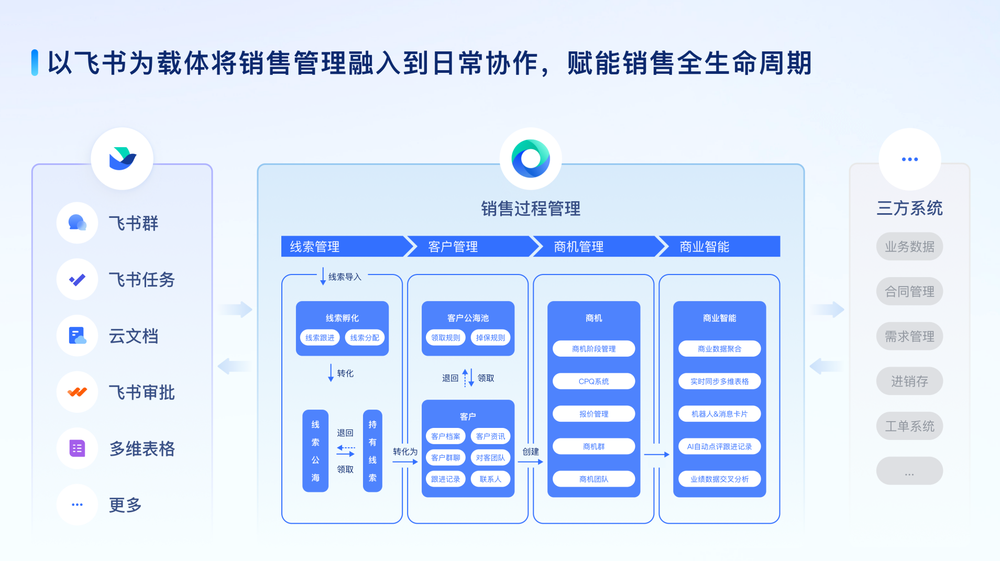
飞创 CRM:让 ToB 销售管理直接发生在飞书协作里,把聊天、群、文档里的客户推进自动沉淀为可复盘、可管理的销售数据。

飞创CRM 把 ToB 销售管理嵌入飞书协作现场,让客户推进在“聊天—群—文档—看板”里自然闭环,减少切换与漏记,让过程数据真实可复盘。
  • 更少切换:从飞书大搜 / 机器人 / 客户群直达客户与商机信息,把“找资料、翻记录”的时间还给一线推进。

  • 更少漏记:聊天内容可沉淀为跟进记录,关键动作(如跟进/阶段变更)自动推送,减少对“人记得”的依赖。

  • 更少重复录入:新建客户自动带出并导入企业工商信息,提升录入效率与数据准确性。

  • 更强协同:主张“一客一群”,让群聊成为统一作战室;资料、决策、分工在同一上下文对齐,管理者能直接调资源、补火力。

  • 更易规模化:用规则把团队“管起来、跑起来”——公海 / 客户上限、目标与考核、自动化流程、角色权限,并可同步多维表格做实时分析看板。

目前,地上铁、霸王茶姬、乐播投屏、增长超人等企业已在使用飞创CRM推动业务增长。


一、模块概览


首页
线索
线索公海池
客户
客户公海池
客户团队
搜索
联系人
跟进记录
商机
报价单
销售订单
审批
评论
机器人
客户群
个人看板
任务
云文档
天眼查
多维表格数据分析


三、操作教程

1. 客户

客户包括企业工商信息、客户团队、一客一群、一客一档、跟进记录、客户动态等,它们共同构成了一个完整的客户管理体系,迅速掌握客户的全方位信息,从而更精准地满足客户需求,提升客户满意度,并培养长期的客户忠诚度。通过飞创CRM,您可以轻松管理客户信息,优化销售策略,实现业务增长。


1.1 如何新增/编辑客户

个性化客户档案,精准记录客户需求。

功能
说明
图片示例
新增客户
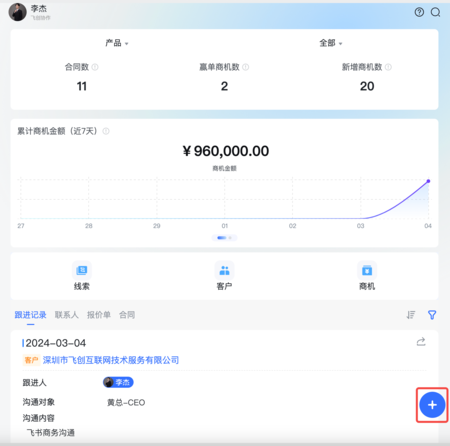
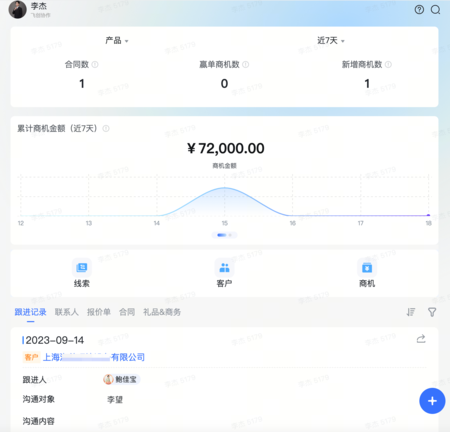
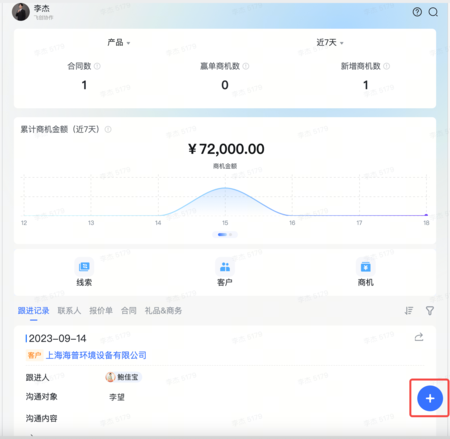
  1. 在首页点击新增“+”号按钮

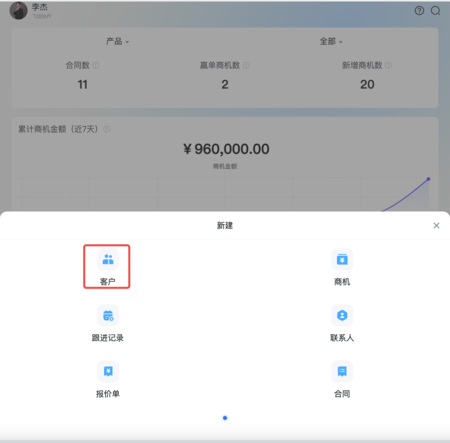
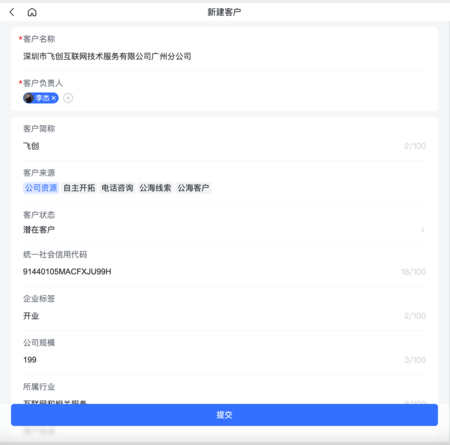
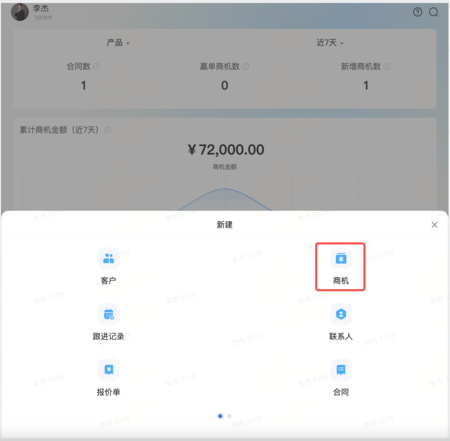
  2. 进入新建页面,选择【客户】,跳转到新建客户表单页面

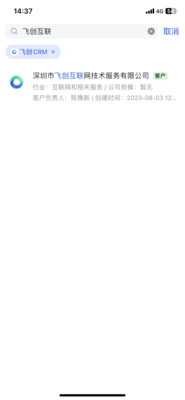
  3. 输入客户简称,即可模糊匹配天眼查内的客户数据

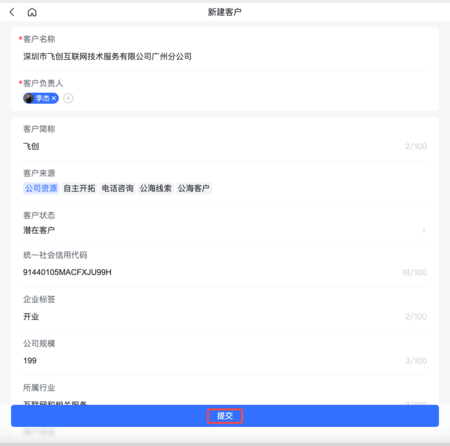
  4. 提交保存后数据信息将会自动同步至飞创CRM的数据看板

第一步:点击新建


第二步:选择客户

第三步:输入企业名称


第四步:提交保存

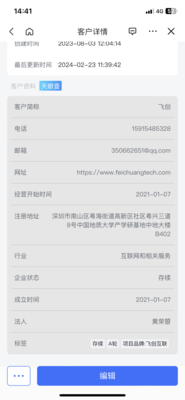
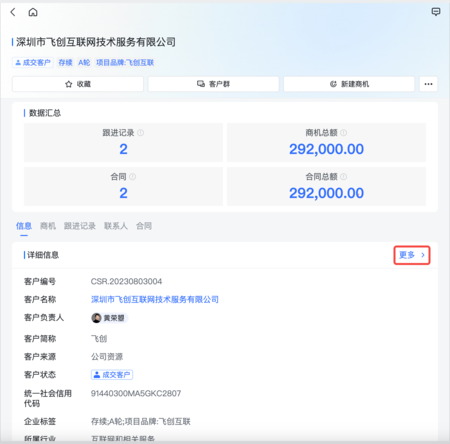
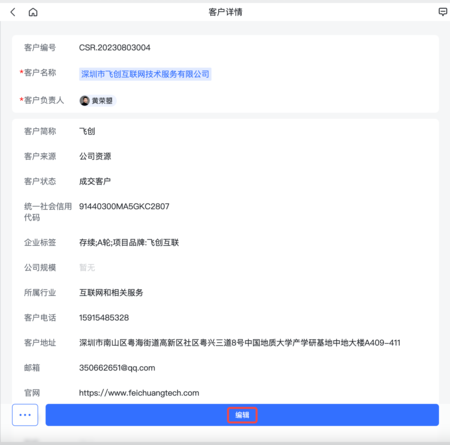
编辑客户
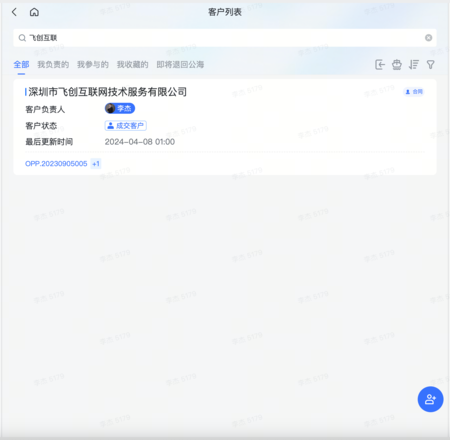
  1. 首页点击【客户】进入客户列表

  2. 在客户列表中进入该客户详情页

  3. 点击编辑,提交保存后数据信息将会自动同步至飞创CRM的数据看板

第一步:点击客户


第二步:选择客户

第三步:点击更多


第四步:点击编辑

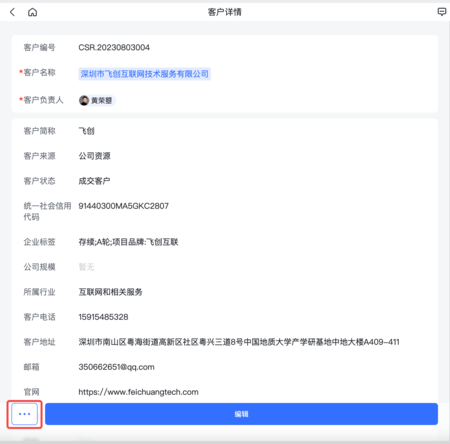
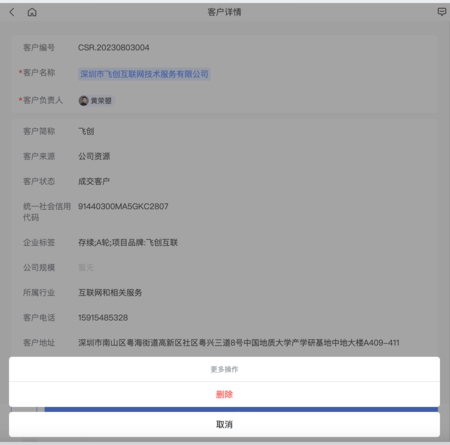
删除客户
  1. 首页点击【客户】进入客户列表

  2. 在客户列表中进入该客户详情页

  3. 选择【...】,点击删除

  4. 删除后数据信息将会自动从飞创CRM的数据看板删除

第一步:点击【...】


第二步:点击删除


1.2客户数据表

客户数据储存在多维表格表中,在飞创CRM页面新建客户的同时,客户信息即可同步。

功能
说明
图片示例
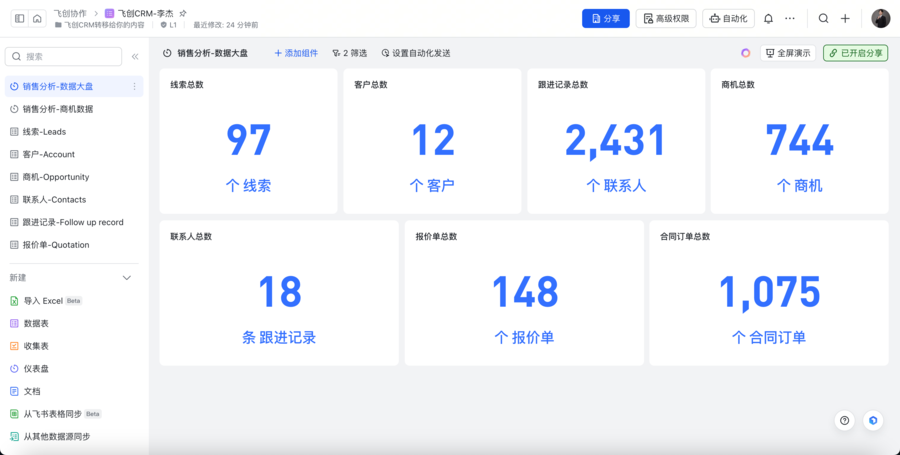
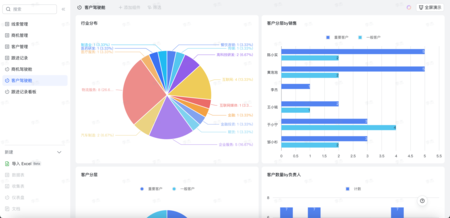
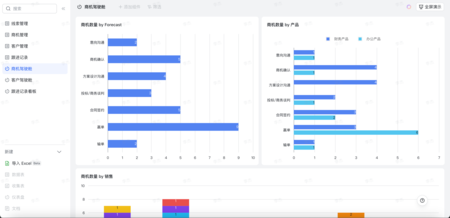
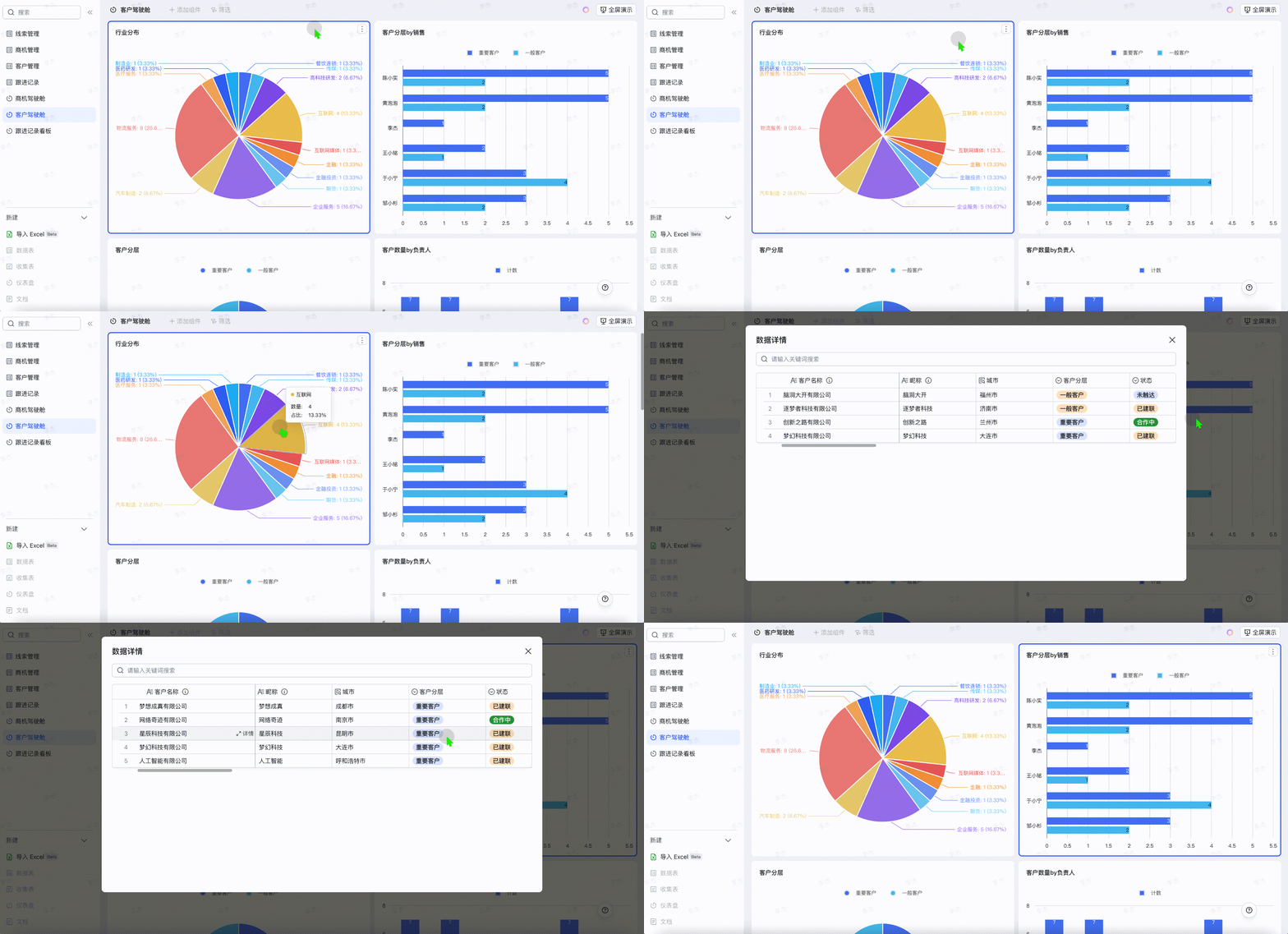
客户数据看板
  1. 客户信息将会自动同步至客户看板中,方便客户及时了解最新的信息

  2. 可以根据业务需求搭建不同的业务仪表盘,进行数据分析,以更好地了解业务状况


  1. 一键数据透视,用户可以对数据进行多维分析,快速发现数据中的规律和趋势。

  2. 此外,一键数据透视还可以帮助用户快速生成报告和图表,提高数据分析的效率和准确性。


1.3客户团队

构建专业团队,共同服务客户。

功能
说明
图片示例
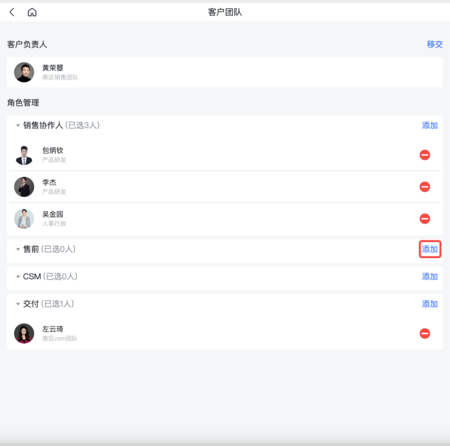
新增成员
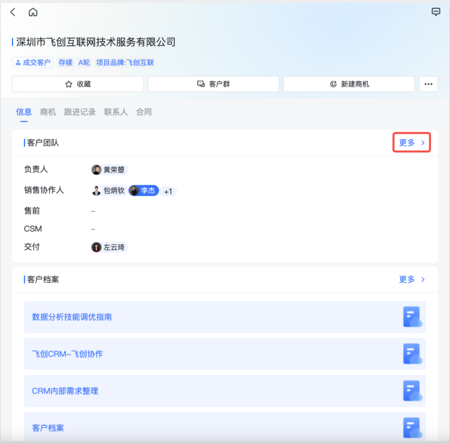
  1. 点击客户团队【更多】,进入客户团队的更多操作界面

  2. 在客户团队的更多操作界面中,点击【添加人员】,为客户团队分配不同的角色成员,以满足不同的工作需求。一个角色下支持添加多个成员,这样可以更好地协同工作,提高工作效率

第一步:点击更多

第二步:点击添加

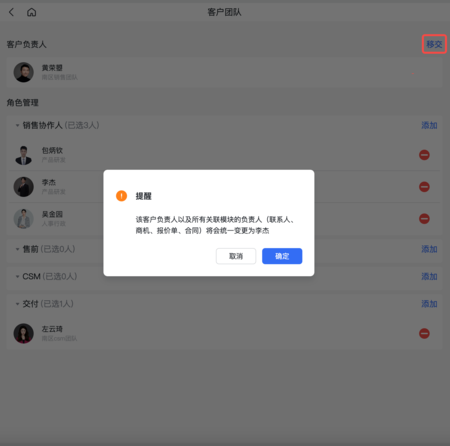
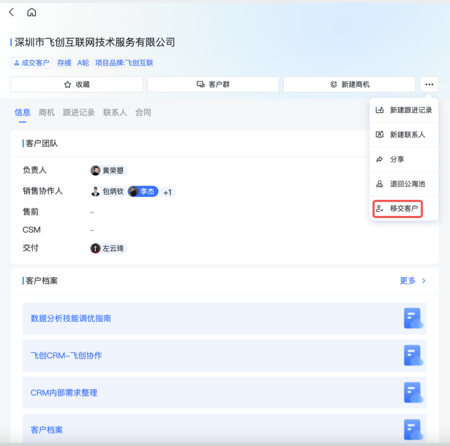
移交客户负责人
  1. 移交负责人只有客户负责人本人拥有操作权限。

  2. 当需要将当前客户负责人更换为新的客户负责人时,使用此功能即可轻松实现。


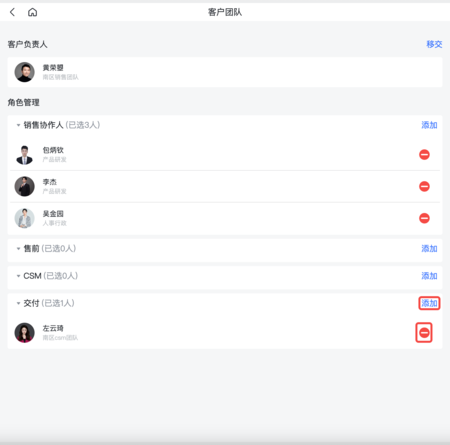
编辑成员
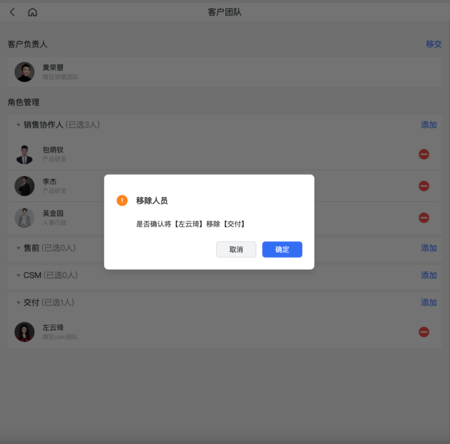
  1. 可以修改或删除团队成员,删除后也会自动从客户群成员中移除。


1.4一客一群

自动创建/管理每个客户的专属客户群,实时分享信息、讨论客户需求、跟踪项目进度,提供即时的客户支持。

功能
操作流程
图片示例
创建客户群
客户团队存在角色成员
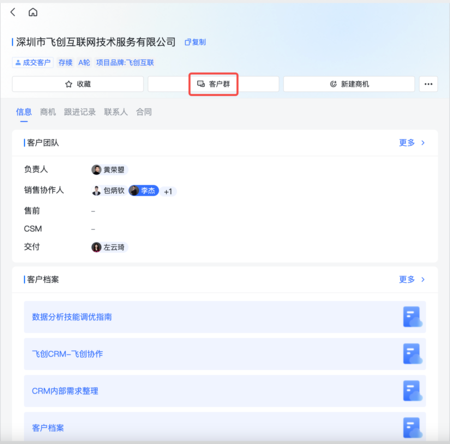
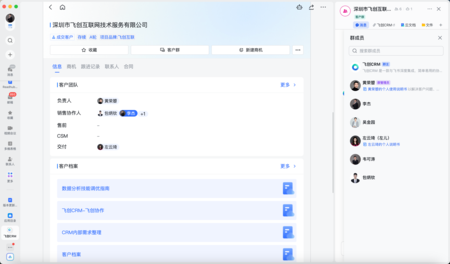
  1. 点击【客户群】即可创建客户群,群成员为客户负责人+客户团队成员

客户团队不存在角色成员
  1. 点击【客户群】即可创建客户群,群成员为客户负责人

  2. 后续客户团队添加成员,对应成员会被自动拉入该客户群(成员移除后也会被自动移除群聊)

打开客户群
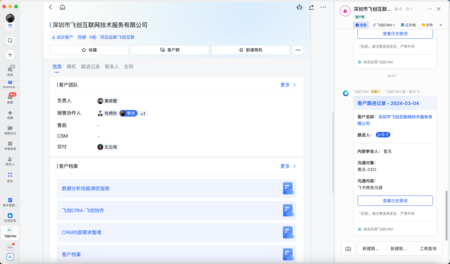
  1. 创建客户群后,再次点击将会跳转至客户群

管理客户群
  1. 客户负责人会被默认设置为客户群管理员


1.5 评论 / 任务 / 一客一档

提升客户管理的深度和广度,确保客户信息的完整性和团队工作的协同性。

功能
说明
图片示例
评论
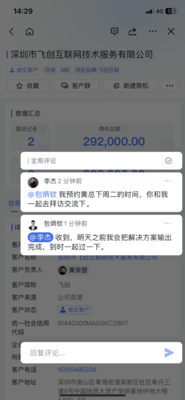
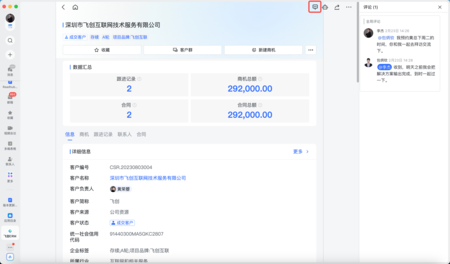
  1. 客户卡片点击评论按钮,即可查看或添加评论

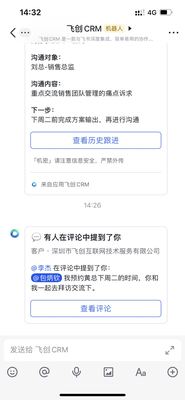
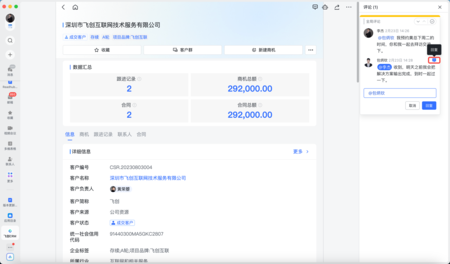
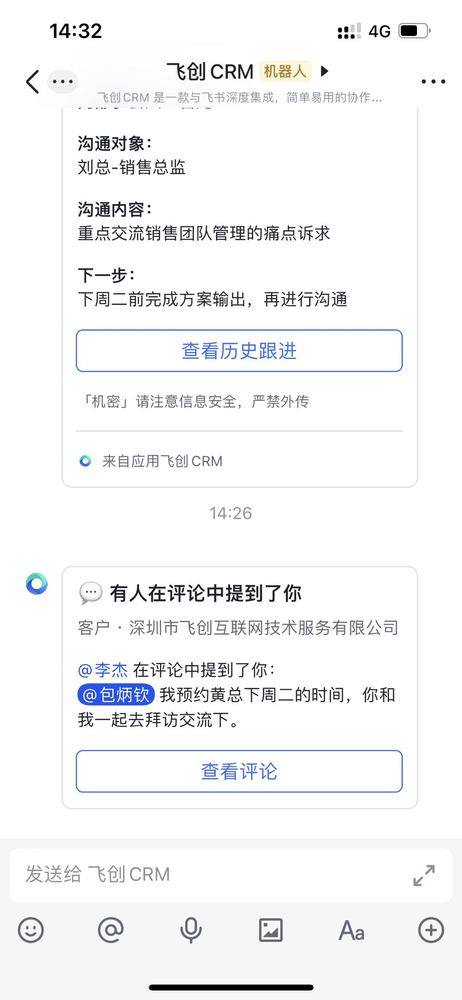
  2. 点击回复按钮,@相关客户团队成员进行评论,即可收到消息卡片通知

第一步:点击评论按钮

第二步:点击回复按钮

第三步:消息通知

任务
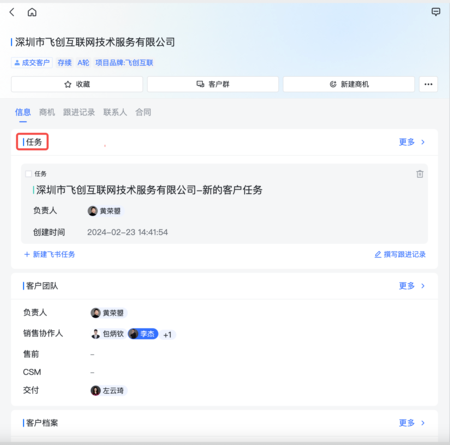
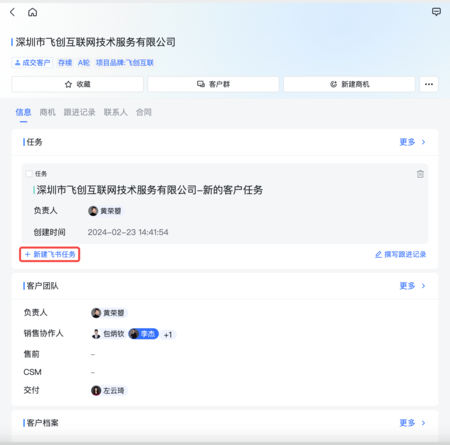
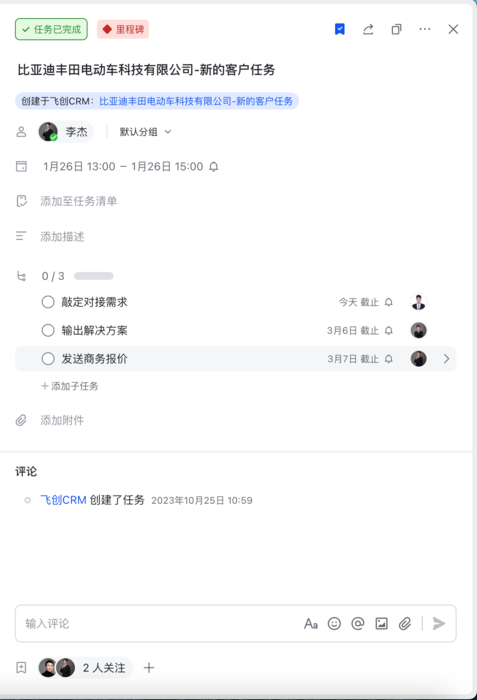
  1. 当您在任务模块中想要创建一个客户的跟进任务时,只需要点击新建飞书任务按钮,就可以快速创建并同步至飞书任务

  2. 这个功能可以帮助您更高效地管理您的客户任务。同时,您还可以在客户卡片中方便地查看和跟踪您的任务进度,让您的工作更加有序和高效

第一步:滑动至任务模块

第二步:点击新建飞书任务按钮

第三步:查看任务

客户档案
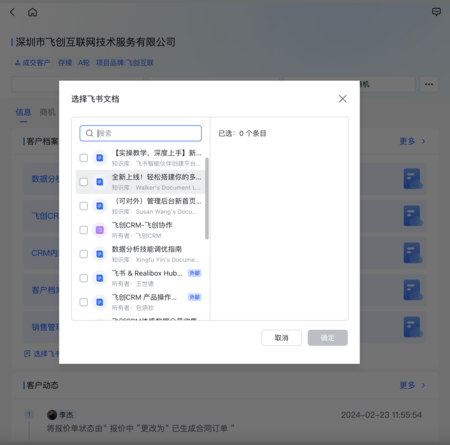
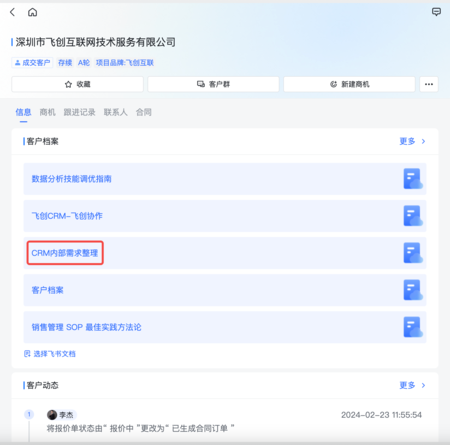
  1. 当您有需要关联一个飞书文档或多维表格至一个客户时,您只需轻松地点击选择飞书文档,即可实现快速关联

  2. 快速关联的方式不仅可以提高工作效率,还可以更加方便地管理和分享文档和表格

第一步:滑动至客户档案模块
第二步:选择飞书文档、多维表格
第三步:点击即可跳转至对应文档

1.6 客户动态灵活掌控

实时更新客户动态,记录关键的客户变更动作,数据可溯源,随时复盘

功能
说明
图片示例
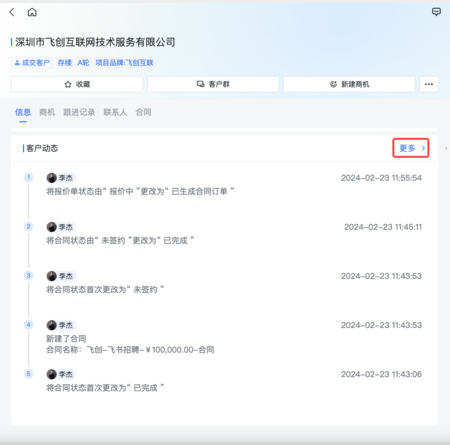
客户动态
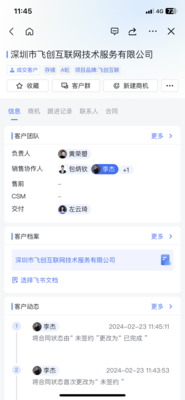
  1. 客户相关信息变动可溯源,且对客户动态进行了分类


1.7 数据汇总

自动汇总客户数据,洞察业务趋势。

功能
说明
图片示例
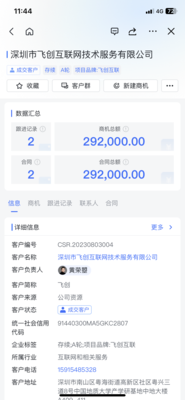
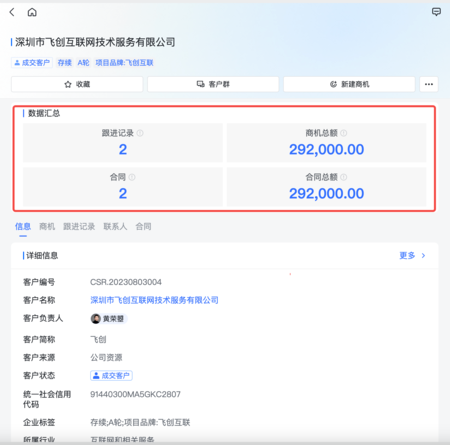
数据汇总
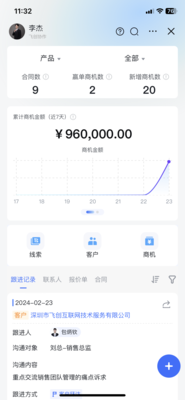
  1. 客户卡片-数据汇总

  2. 点击跟进记录、商机、销售订单可跳转至对应页面


1.8 分享客户

安全分享客户信息,协作更高效。

功能
说明
图片示例
分享客户卡片
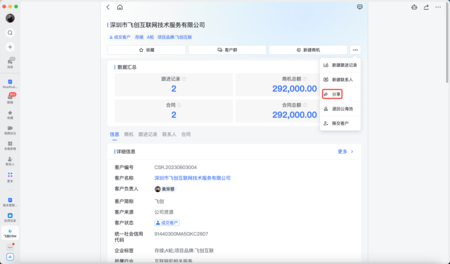
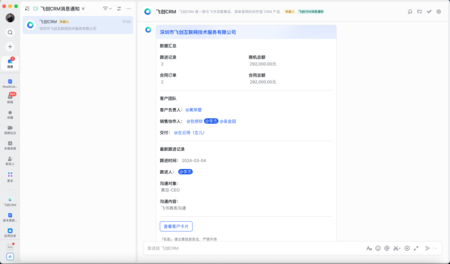
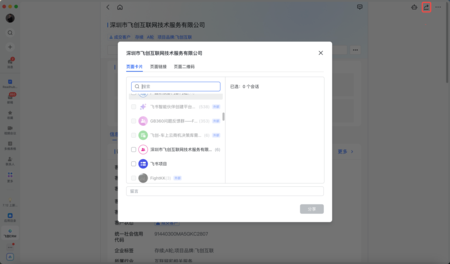
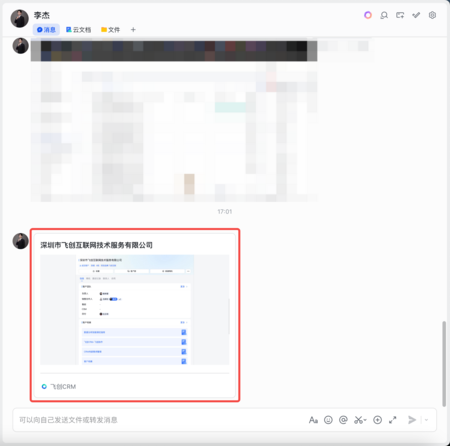
  1. 点击【分享】按钮,一键转发消息卡片至团队成员

  2. 也可将消息卡片转发至客户群,便于协作


分享客户视图
  1. 一键转发至成员或客户群,支持在飞书端打开,随时随地就能获取客户最新进展


2. 商机

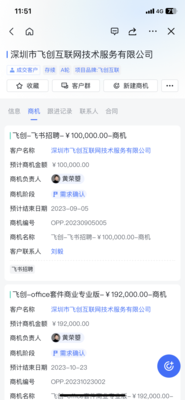
高效的商机信息汇总,快速掌握每位客户的所有商机动态,提供赢单审批和阶段变更审批功能。确保商机推进的每一步都经过深思熟虑,从而提高了商机转化的可能性。通过实时监控和管理商机状态,能够更加精准地制定销售策略,优化资源分配,最终实现更高的销售业绩。


2.1 如何新增/编辑商机

功能
说明
图片示例
新增商机
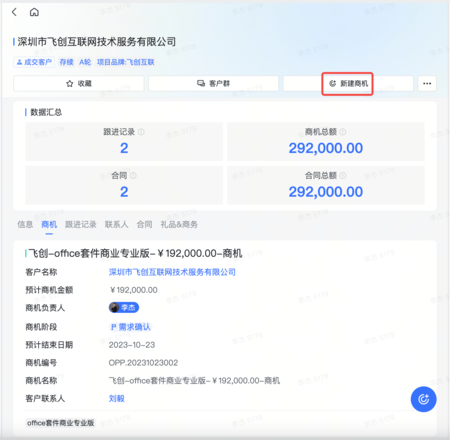
  1. 路径一:在首页点击新增“+”号按钮,选择商机,进入新建商机表单页,填写信息,点击提交

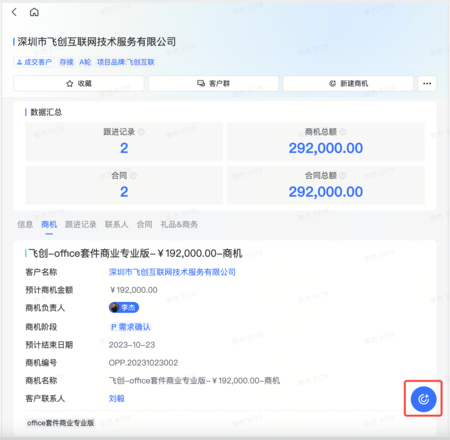
  2. 路径二:从客户卡片的操作栏点击新建商机或者在导航栏选择“商机”,点击右下方的新增按钮,进入新建商机表单页,填写信息,点击提交

路径一:


路径二:

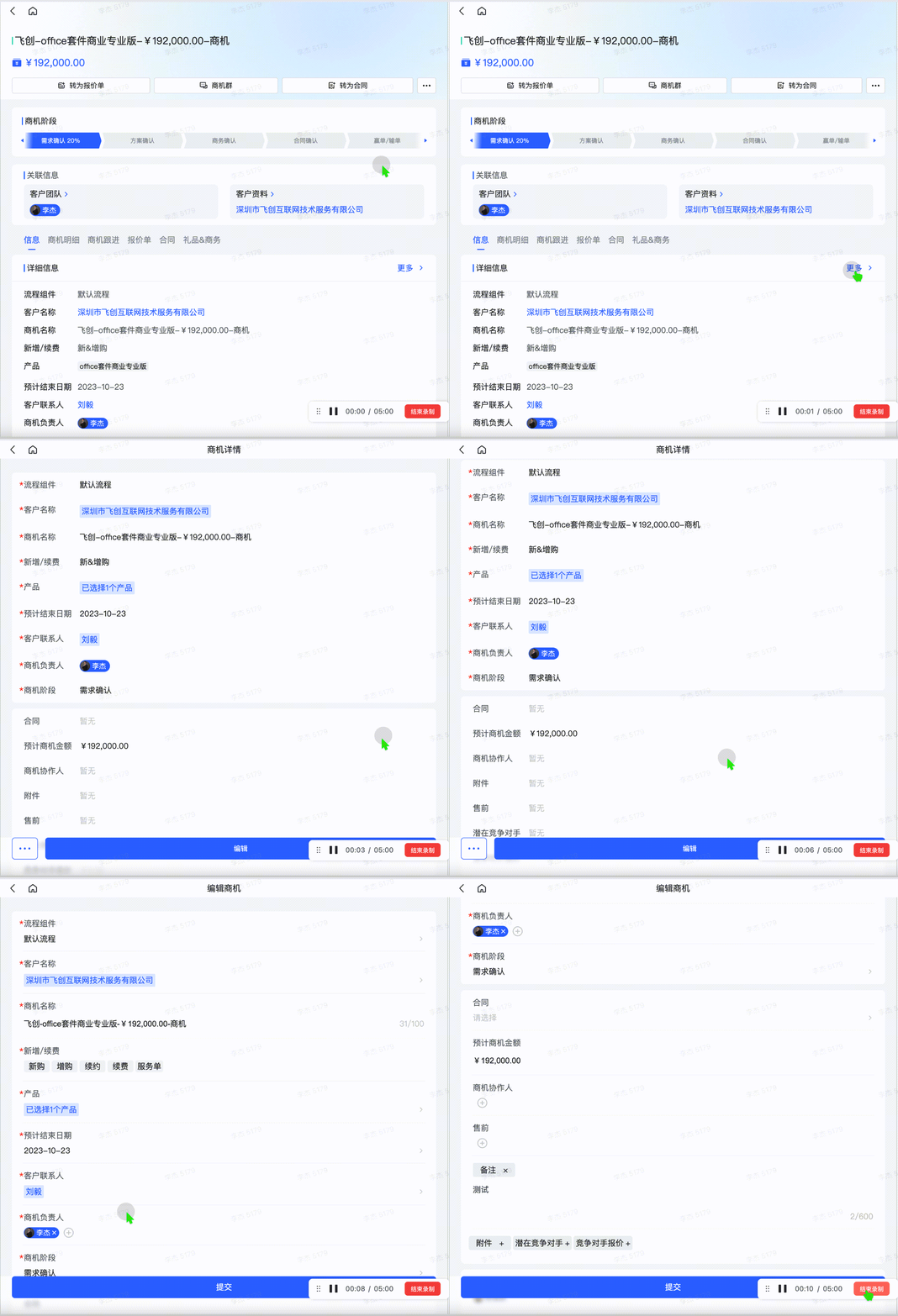
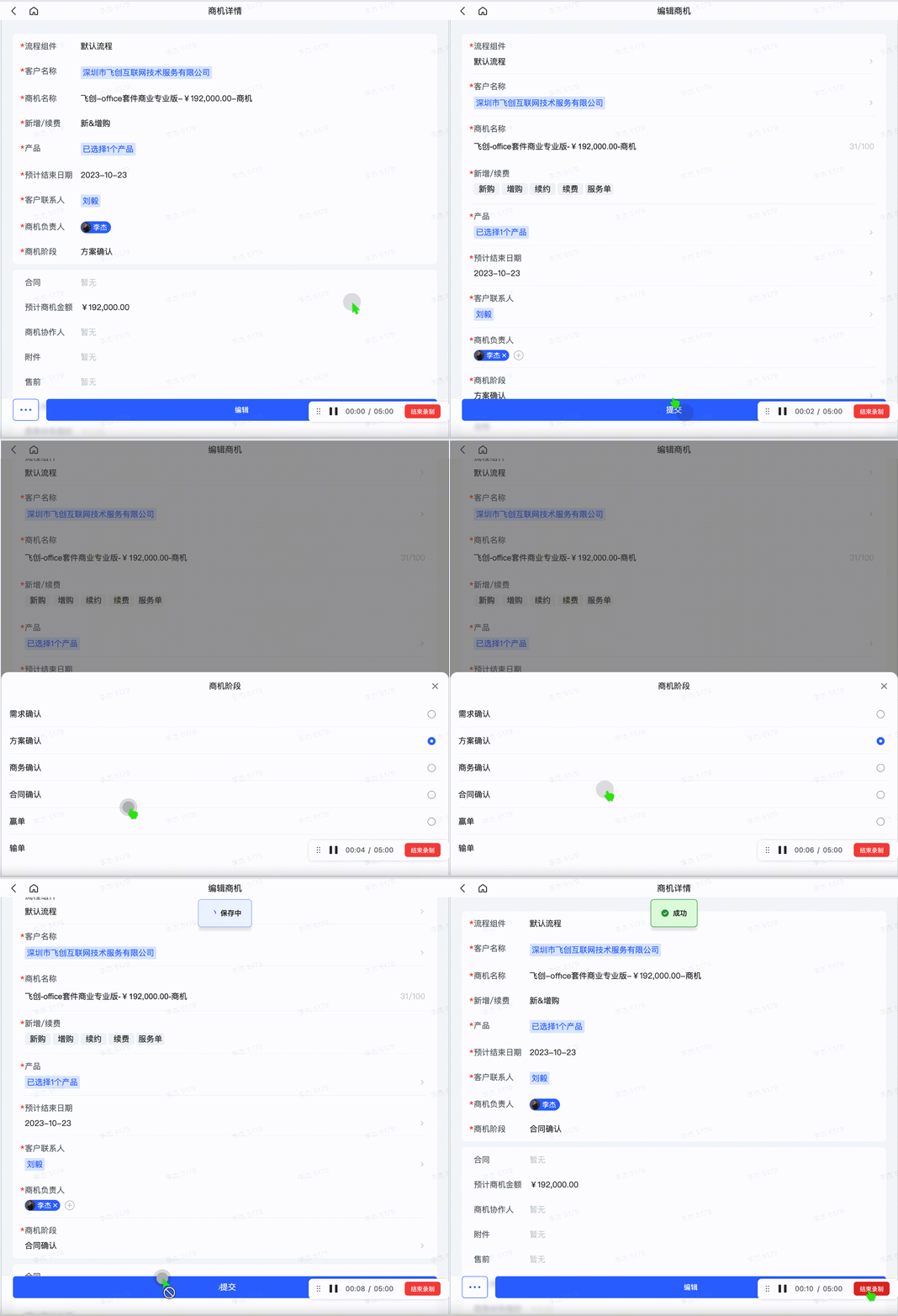
编辑商机
  1. 首页点击【商机】进入客户列表

  2. 在商机列表中进入该商机详情页

  3. 点击编辑,编辑后的数据点击提交;将会默认保存并同步至数据表


2.2如何更改商机阶段

功能
说明
图片示例
更改商机阶段
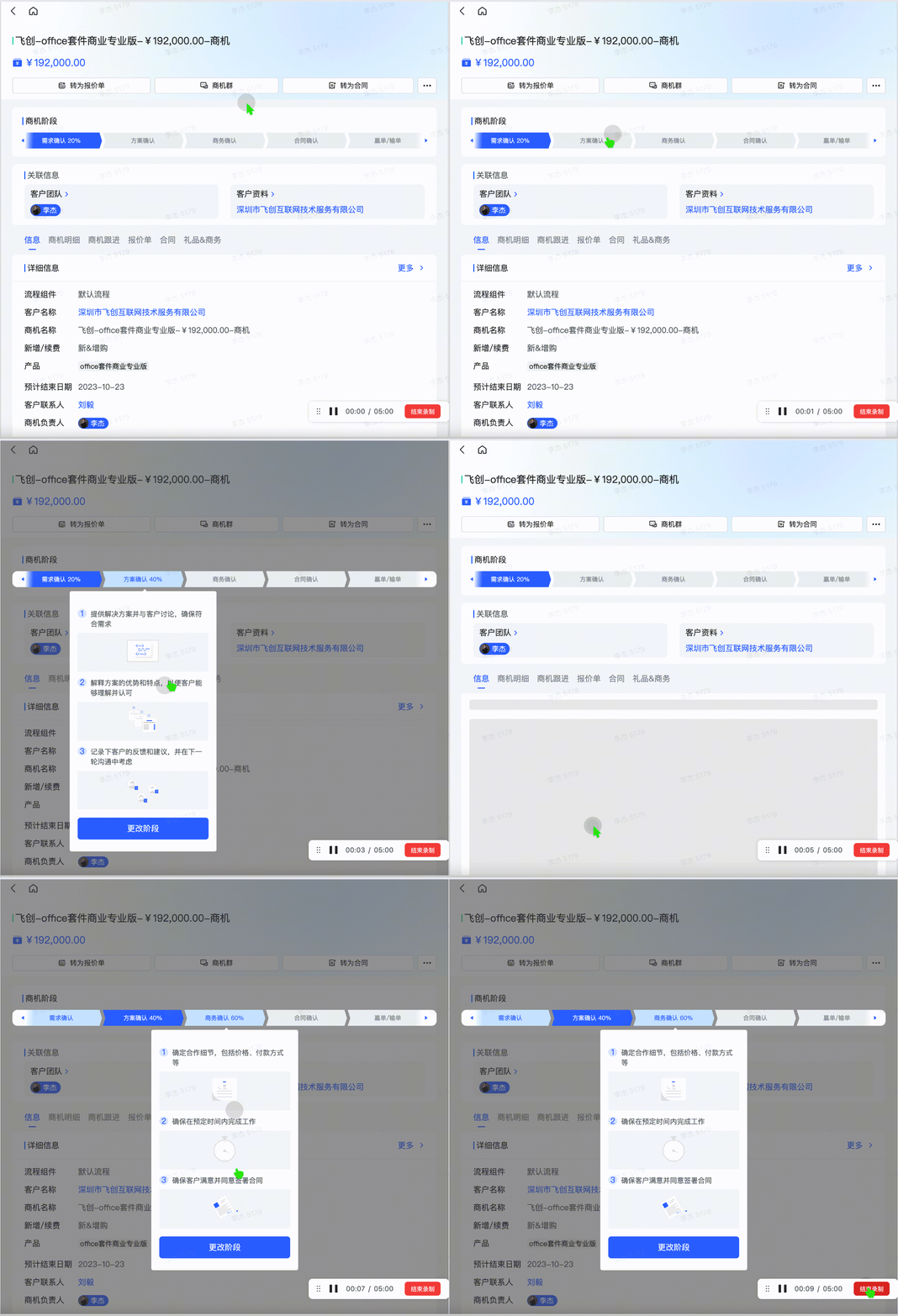
路径一:商机卡片-鱼骨图更改(推荐)
  1. 进入商机列表、选择商机

  2. 在商机卡片的鱼骨图处推进商机阶段

路径二:在商机详情页-更改商机阶段
  1. 进入商机表单页,点击编辑修改商机阶段

路径一:

路径二:


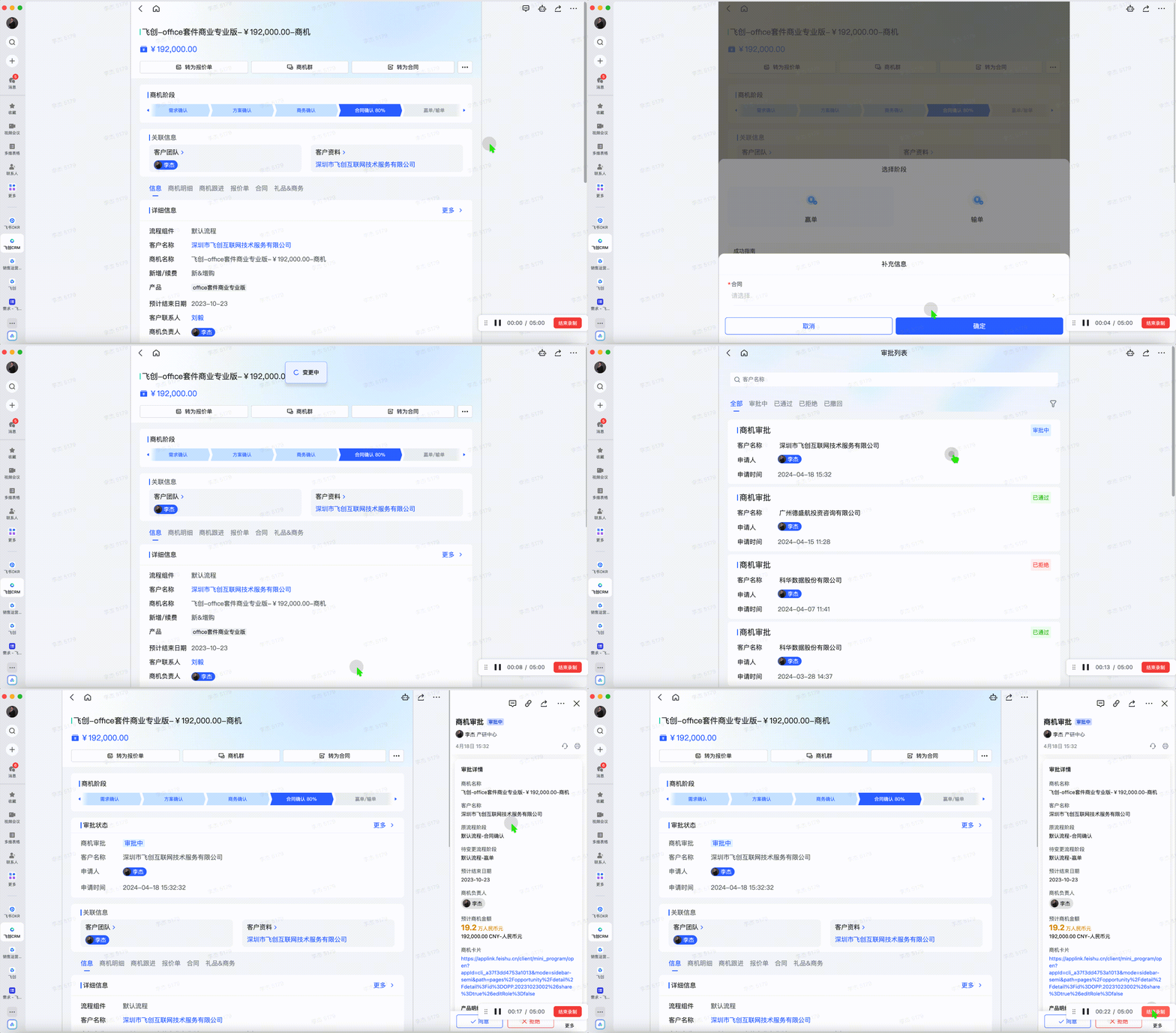
2.3 如何触发商机赢单审批

功能
说明
图片示例
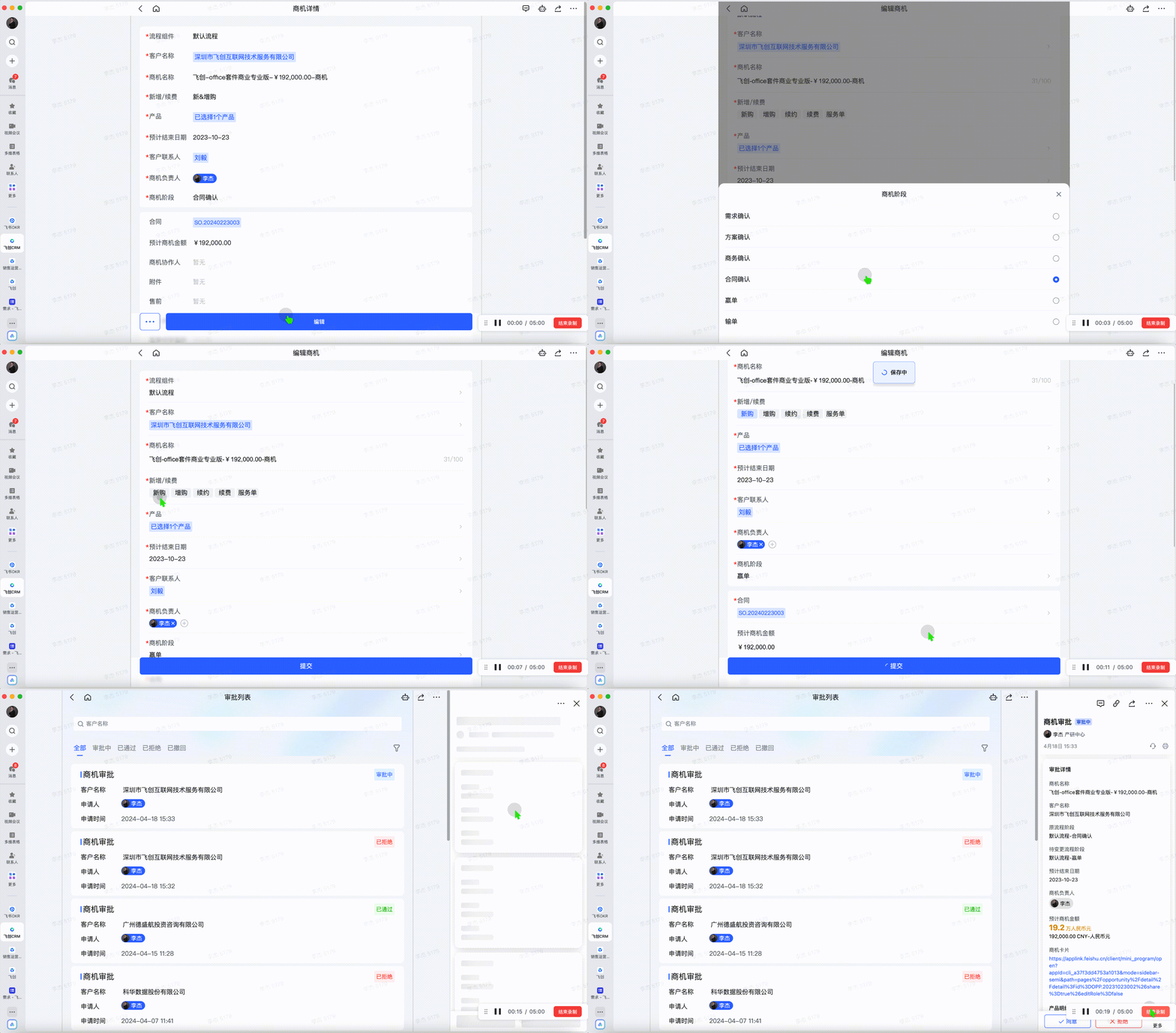
商机赢单审批
路径一:商机卡片-鱼骨图更改(推荐)
  1. 进入商机列表、选择商机

  2. 在商机卡片的鱼骨图处推进商机至赢单

路径二:在商机详情页-商机阶段更改
  1. 进入商机表单页,点击编辑修改商机阶段至赢单

路径一:

路径二:


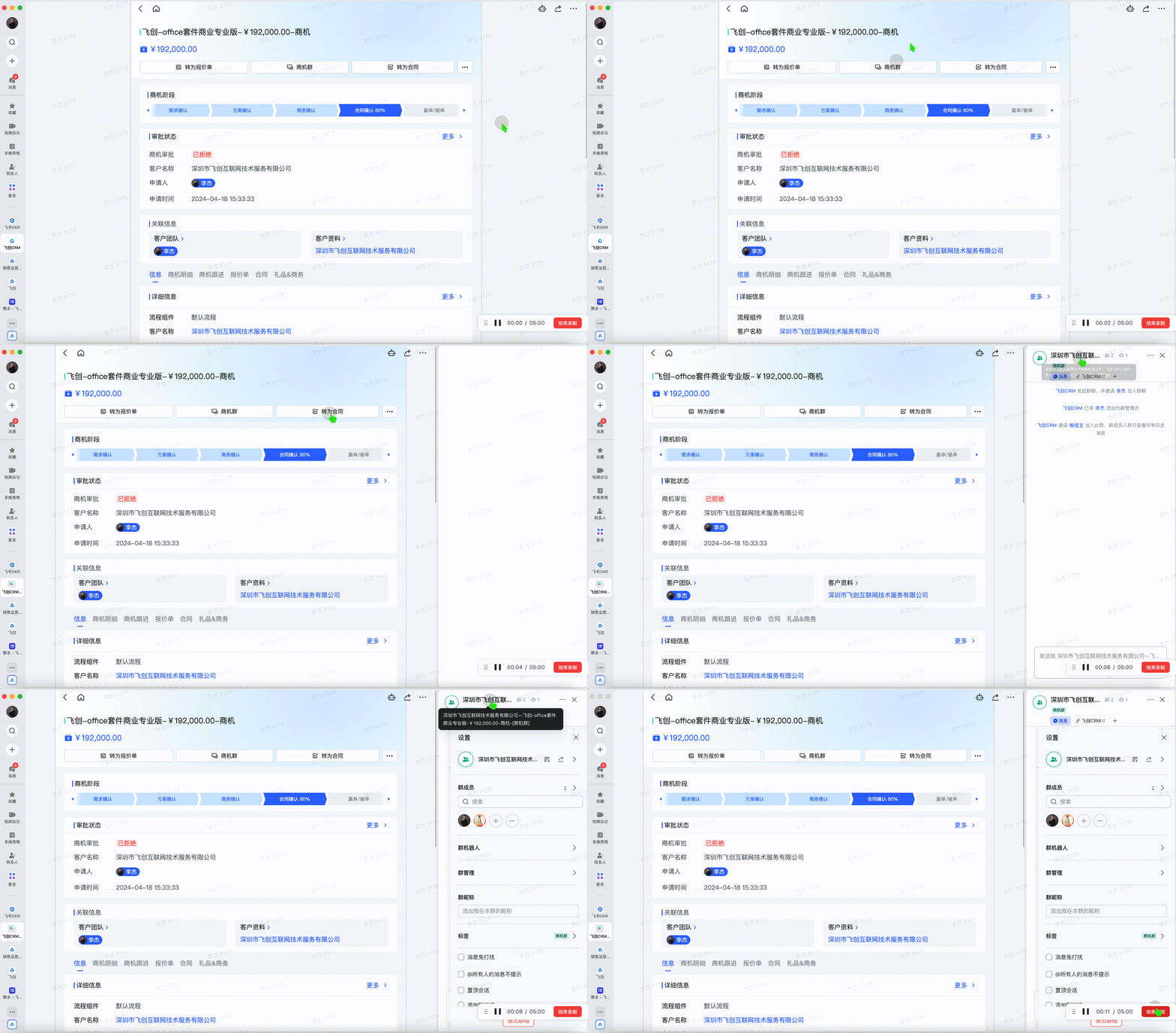
2.5 如何创建商机群

功能
说明
图片示例
创建商机群
  1. 进入商机列表、选择商机

  2. 在商机卡片,点击商机群即可自动创建商机群

  3. 商机群成员:商机负责人+商机协作人


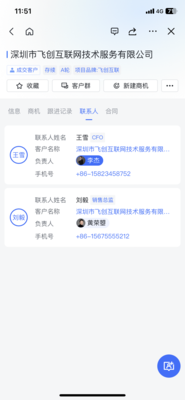
3. 联系人

联系人用于存储和管理与客户、潜在客户、合作伙伴以及其他业务相关人士的详细信息。通过这些功能,联系人模块帮助企业更有效地管理客户关系,构建和维护强大的客户网络。

3.1 如何添加 / 编辑联系人

功能
说明
图片示例
添加联系人
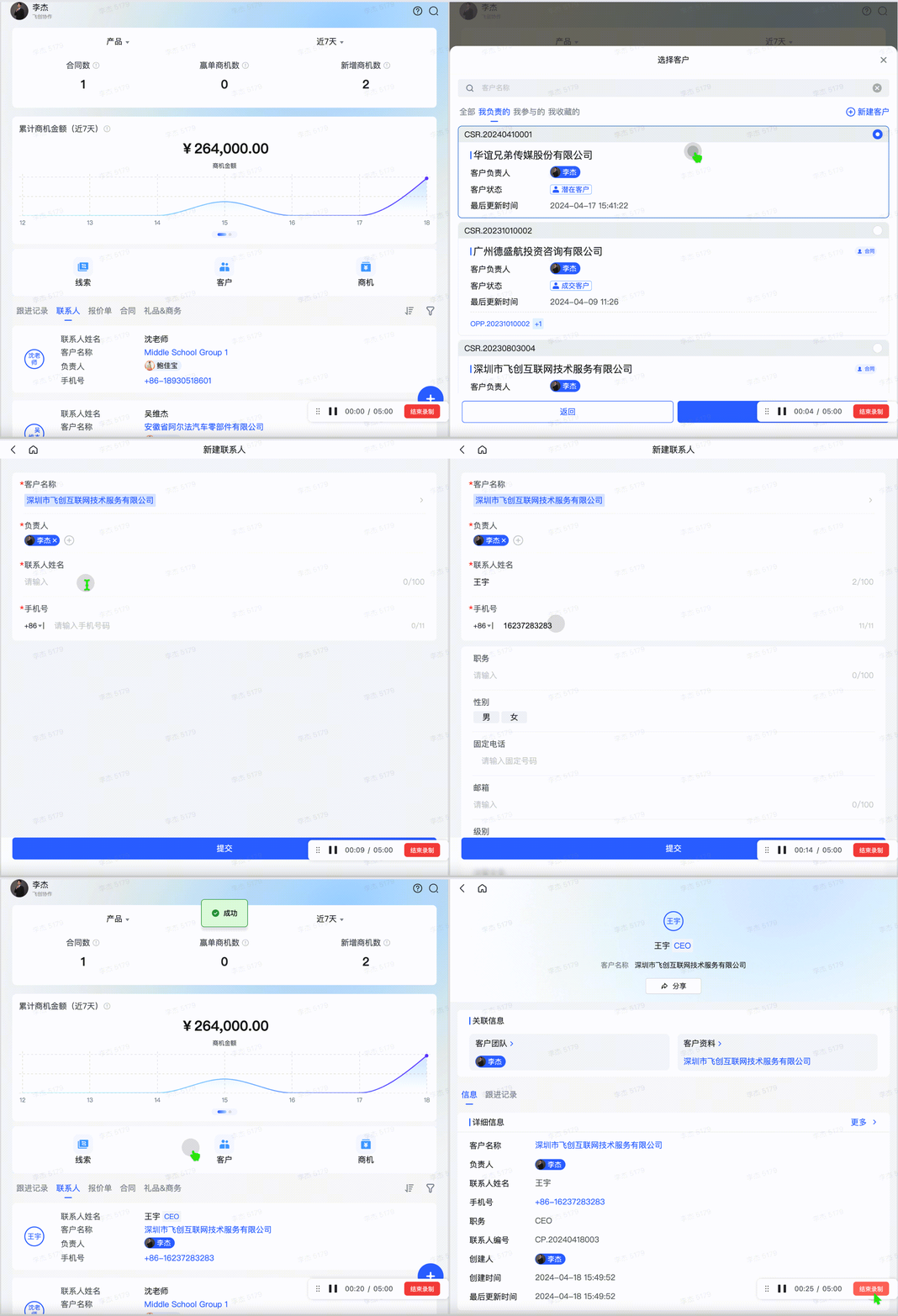
  1. 路径一:在首页点击新增“+”号按钮,选择了联系人,进入新建联系人表单页,填写信息,点击提交

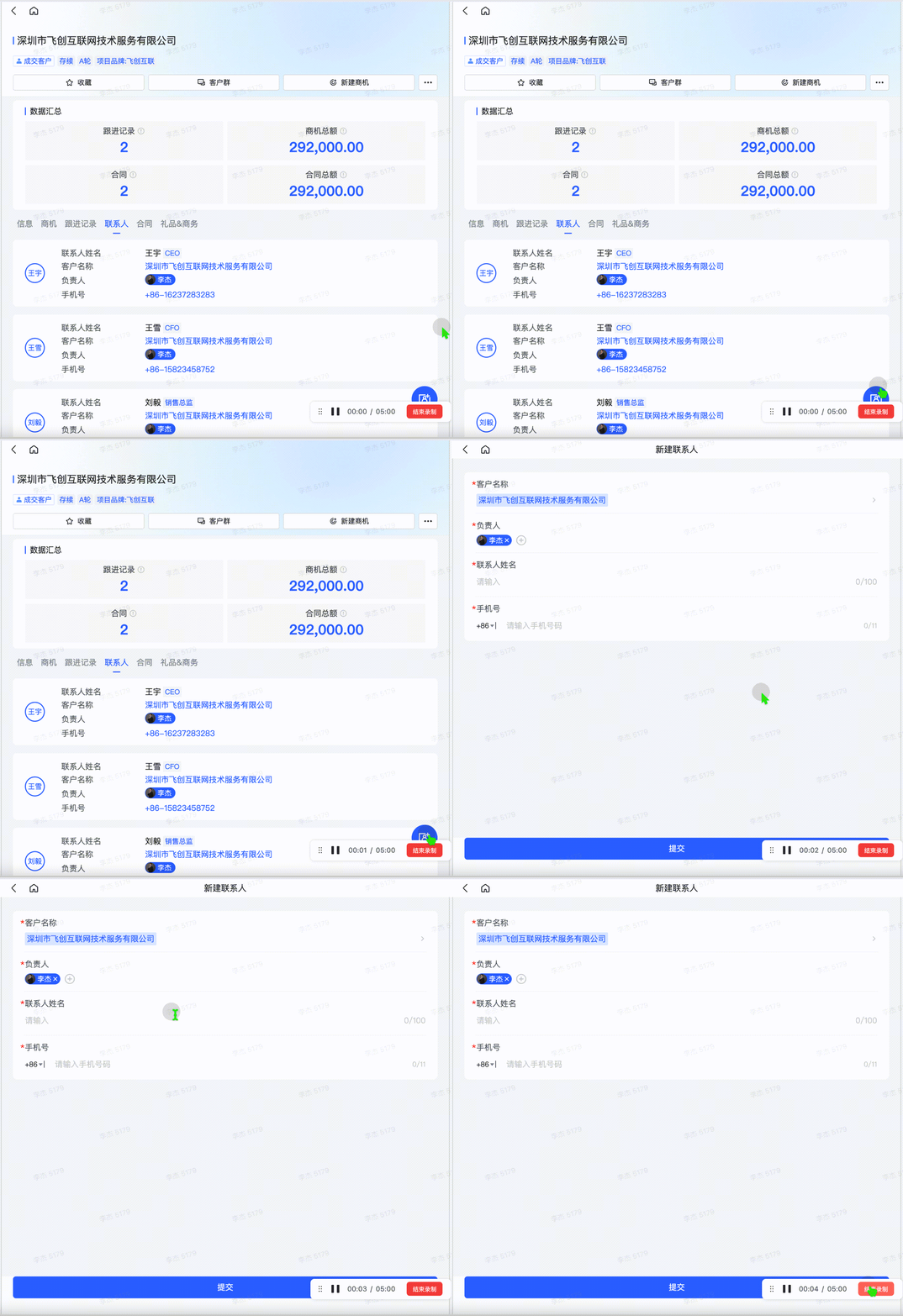
  2. 路径二:从客户卡片的导航栏选择“联系人”,点击右下方的新增按钮,进入新建联系人表单页,填写信息,点击提交

路径一:


路径二:
编辑联系人
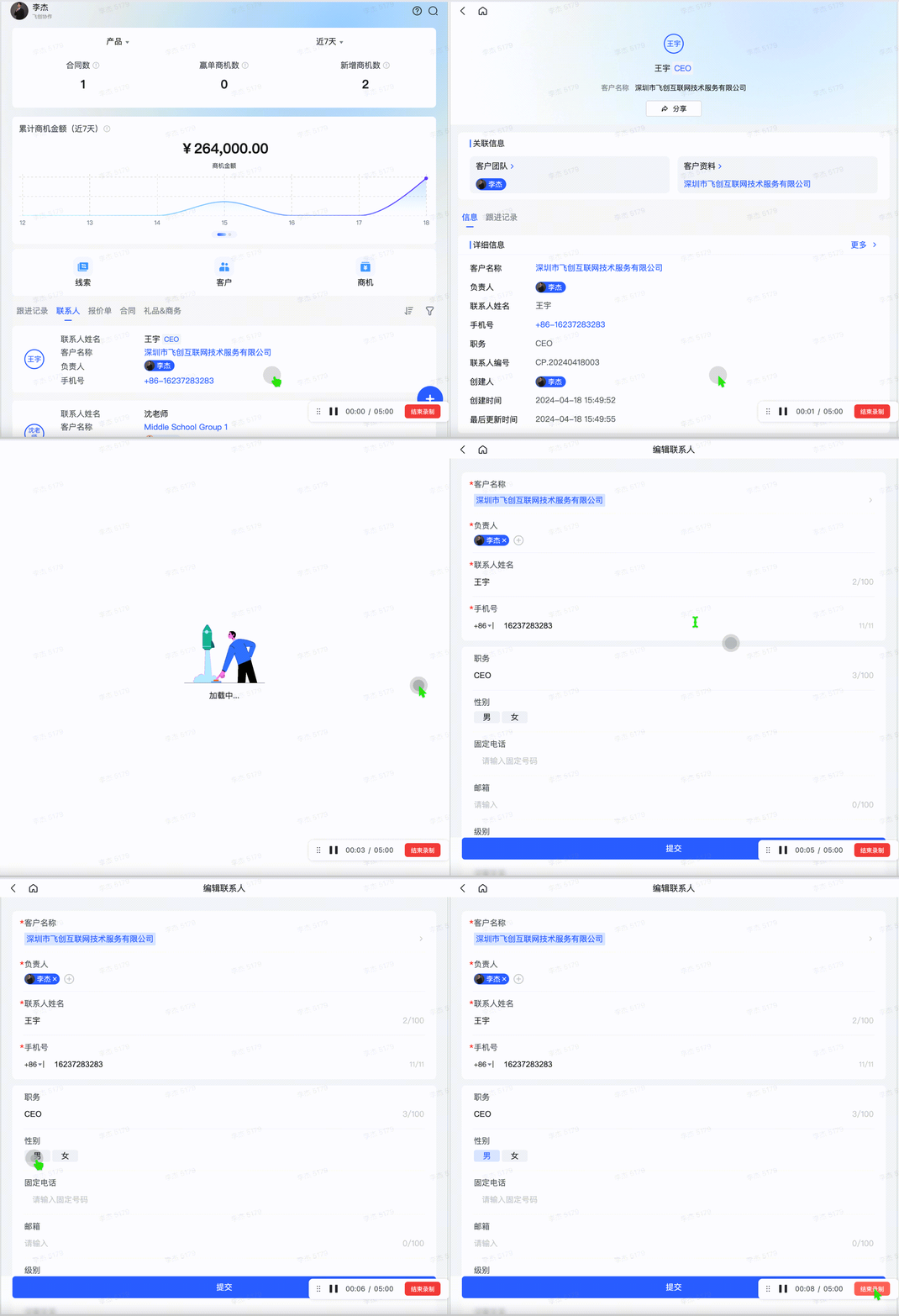
  1. 首页点击【联系人】

  2. 进入联系人详情页

  3. 点击编辑,编辑后的数据点击提交;将会默认保存并同步至数据表


4. 跟进记录

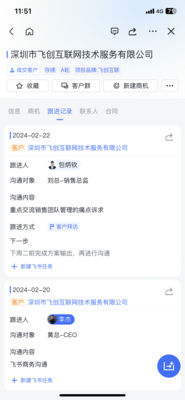
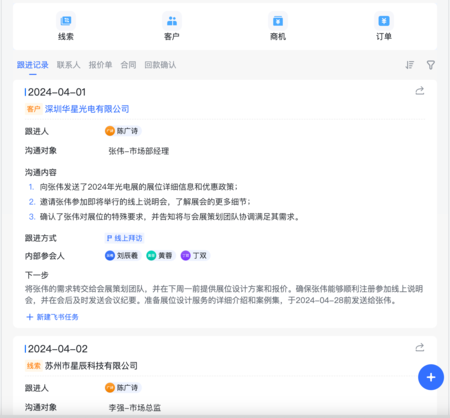
跟进记录是销售过程中的得力伙伴。它详细记录了与客户互动的每一步,包括会议纪要、客户需求、反馈以及下一步行动计划。这个模块能够清晰地追踪销售进度,确保每次沟通都能有效推进商机。通过定期更新和回顾跟进记录,团队可以保持对客户需求的敏锐洞察,及时调整销售策略,从而提高成交率和客户满意度。

客户的跟进记录信息,储存在多维表格-跟进记录表中;在飞创CRM页面新建跟进记录的同时,跟进记录表直接生成该个记录


4.1 如何新增/编辑跟进记录

功能
说明
图片示例
新增跟进记录
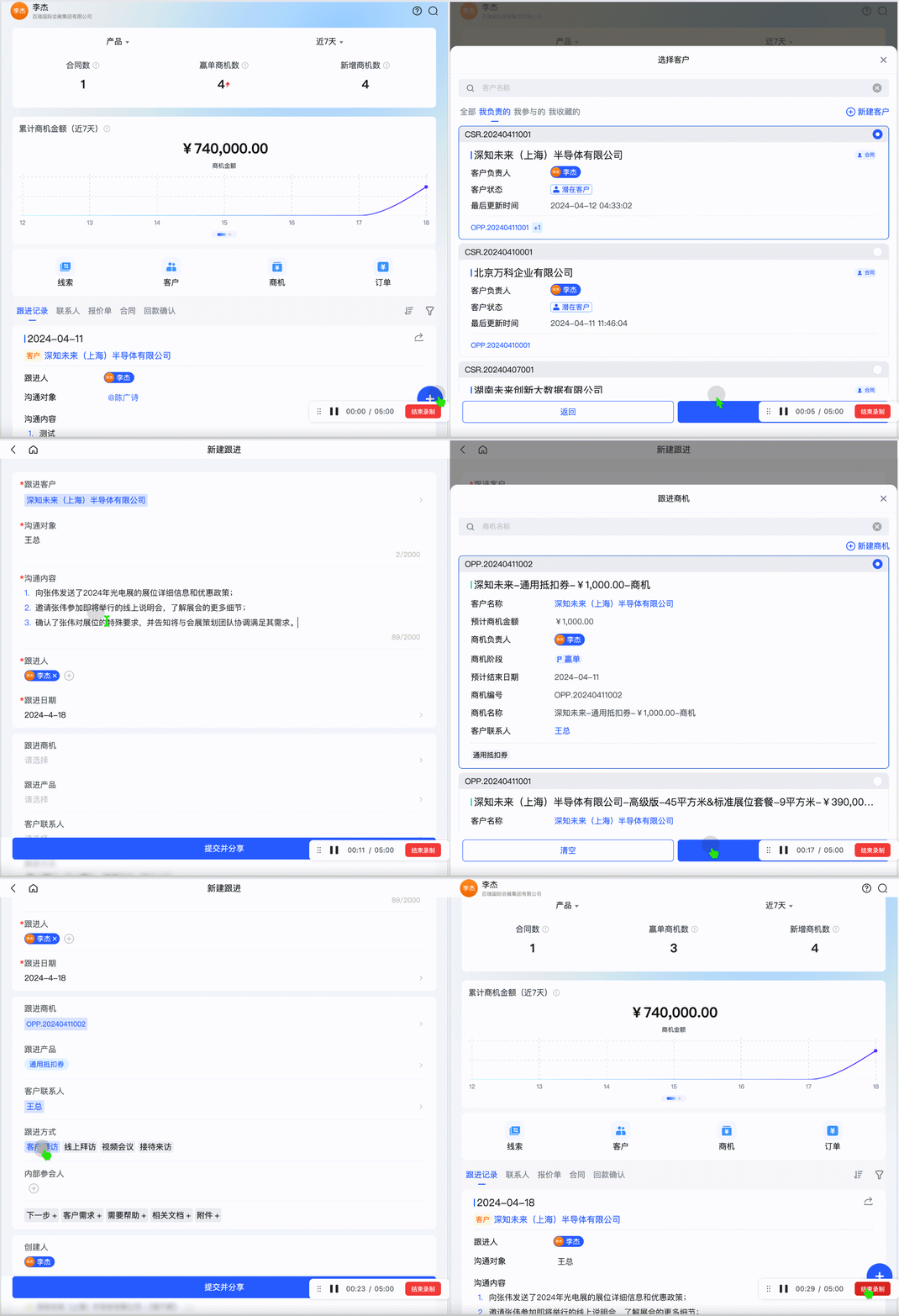
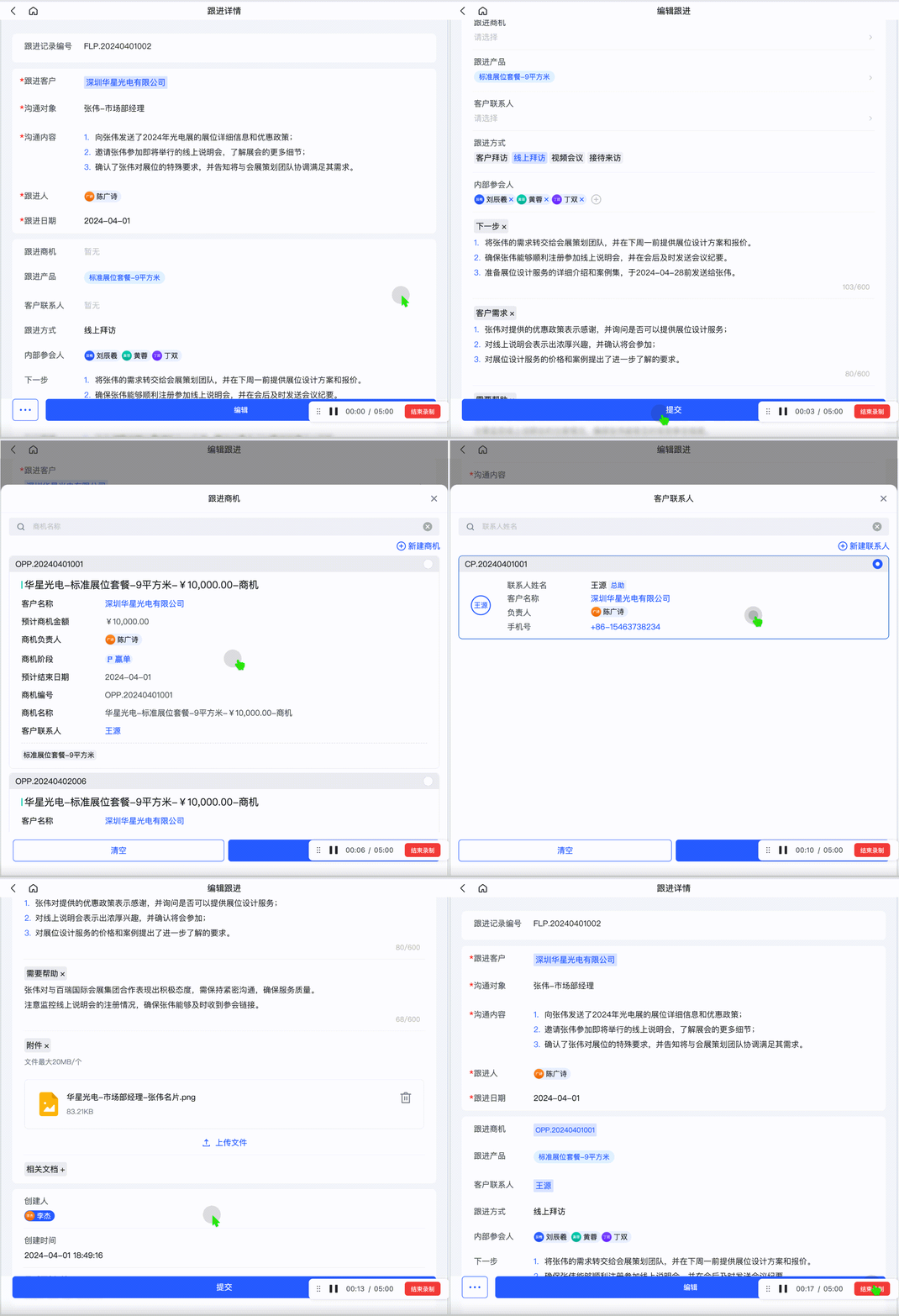
  1. 路径一:在首页点击新增“+”号按钮,选择跟进记录,进入新建跟进记录表单页,填写信息,点击提交

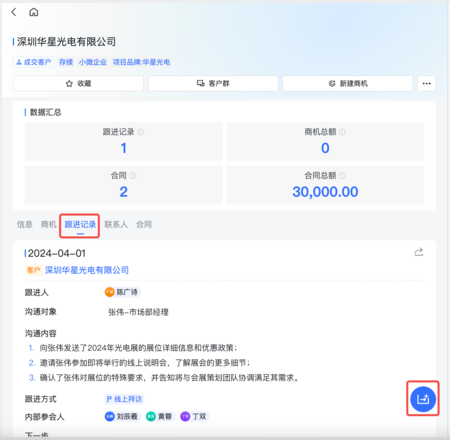
  2. 路径二:从客户卡片的导航栏选择“跟进记录”,点击右下方的新增按钮,进入新建跟进记录表单页,填写信息,点击提交

路径一:


路径二:


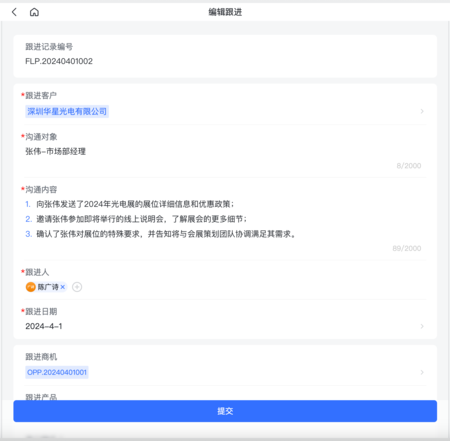
编辑跟进记录
  1. 首页点击【跟进记录】

  2. 进入该跟进记录详情页

  3. 点击编辑,编辑后的数据点击提交;将会默认保存并同步至数据表


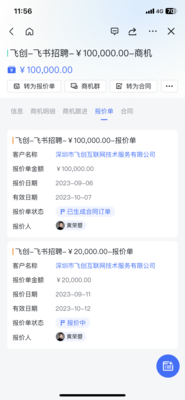
5.报价单


5.1 如何新增/编辑报价单

功能
说明
图片示例
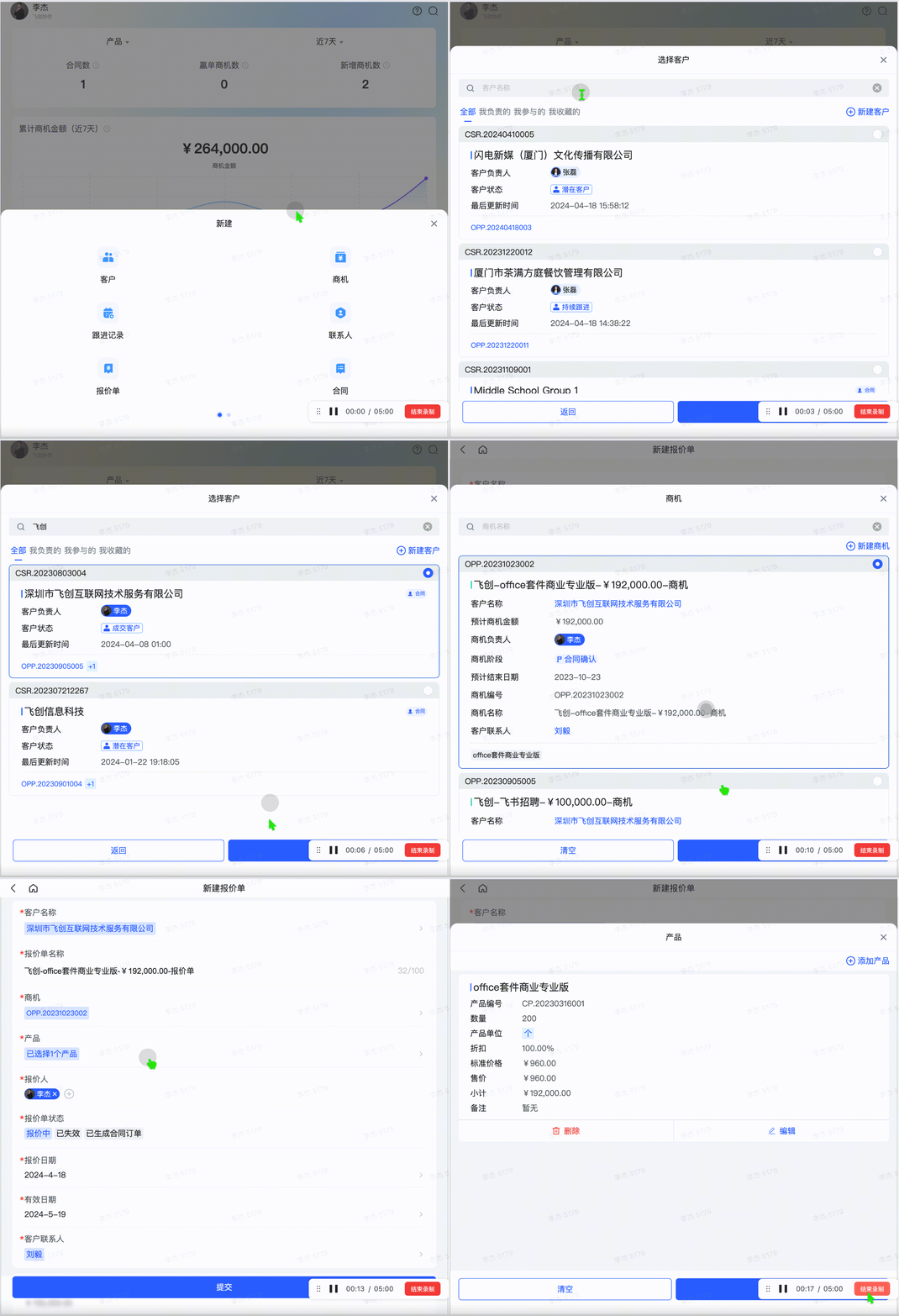
新增报价单
  1. 路径一:在首页点击新增“+”号按钮,选择报价单,进入新建报价单表单页,填写信息,点击提交

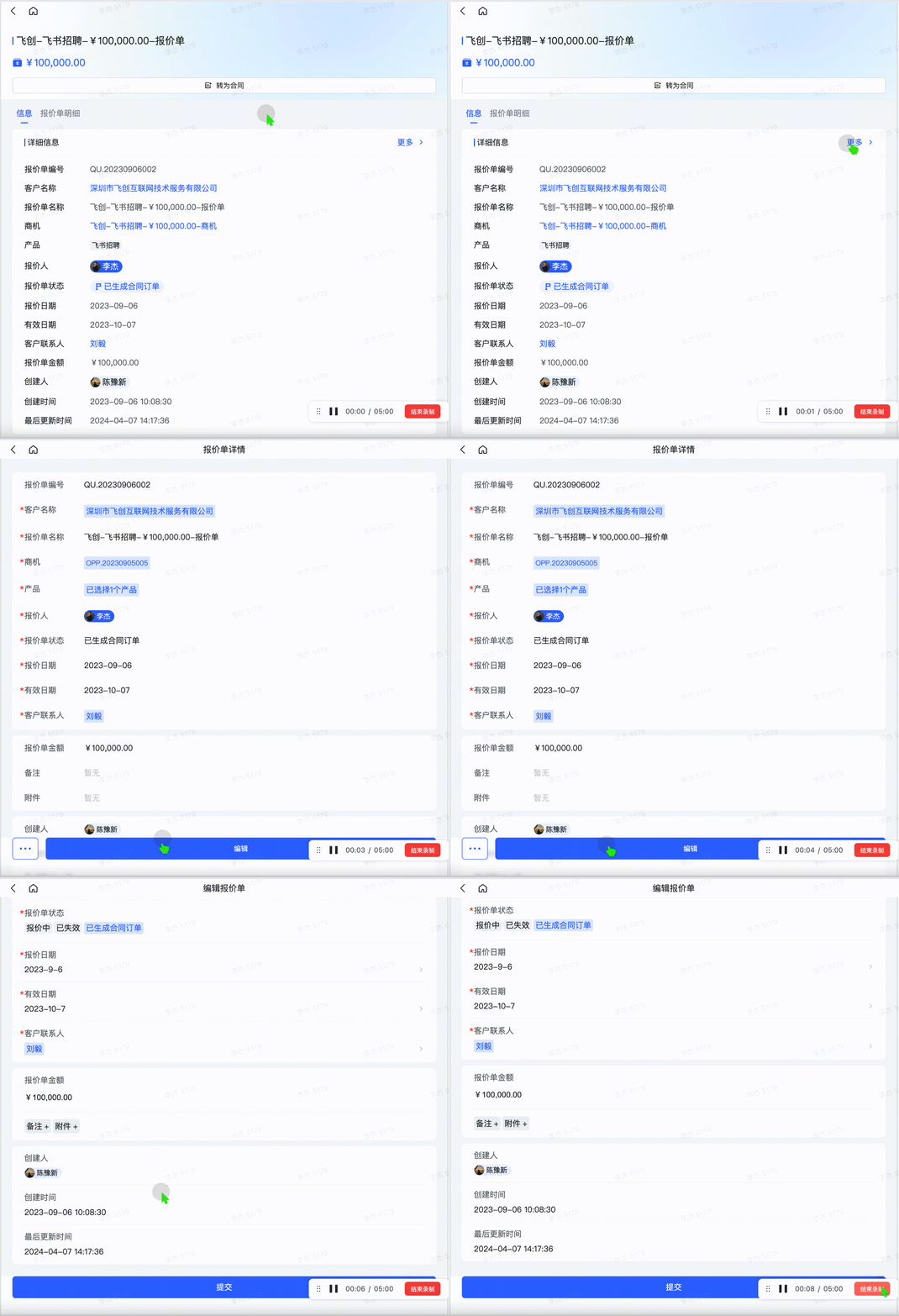
编辑报价单
  1. 首页点击【报价单】

  2. 进入该报价单详情页

  3. 点击编辑,编辑后的数据点击提交;将会默认保存并同步至数据表


5.2 如何生成PDF报价单

功能
说明
图片示例
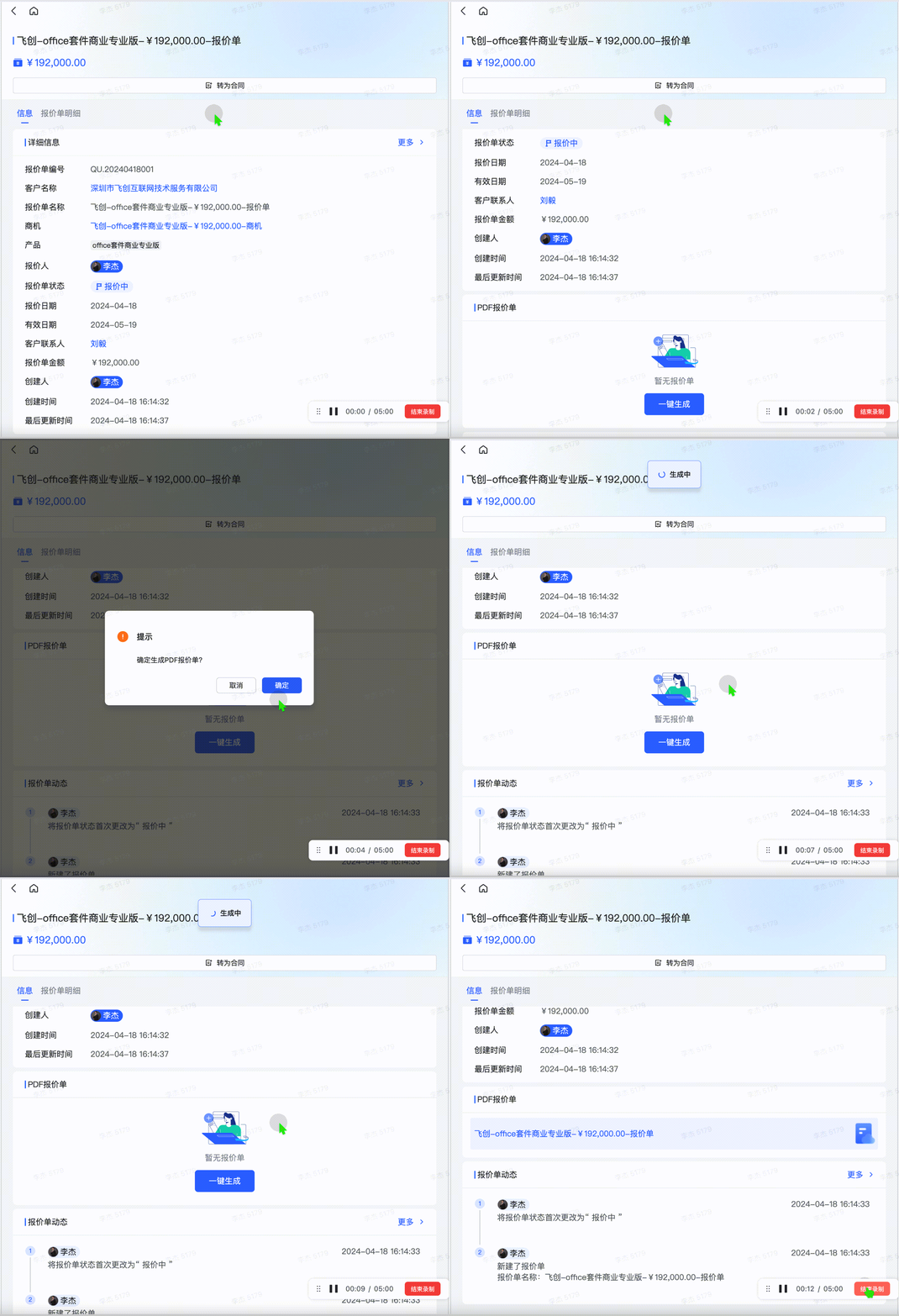
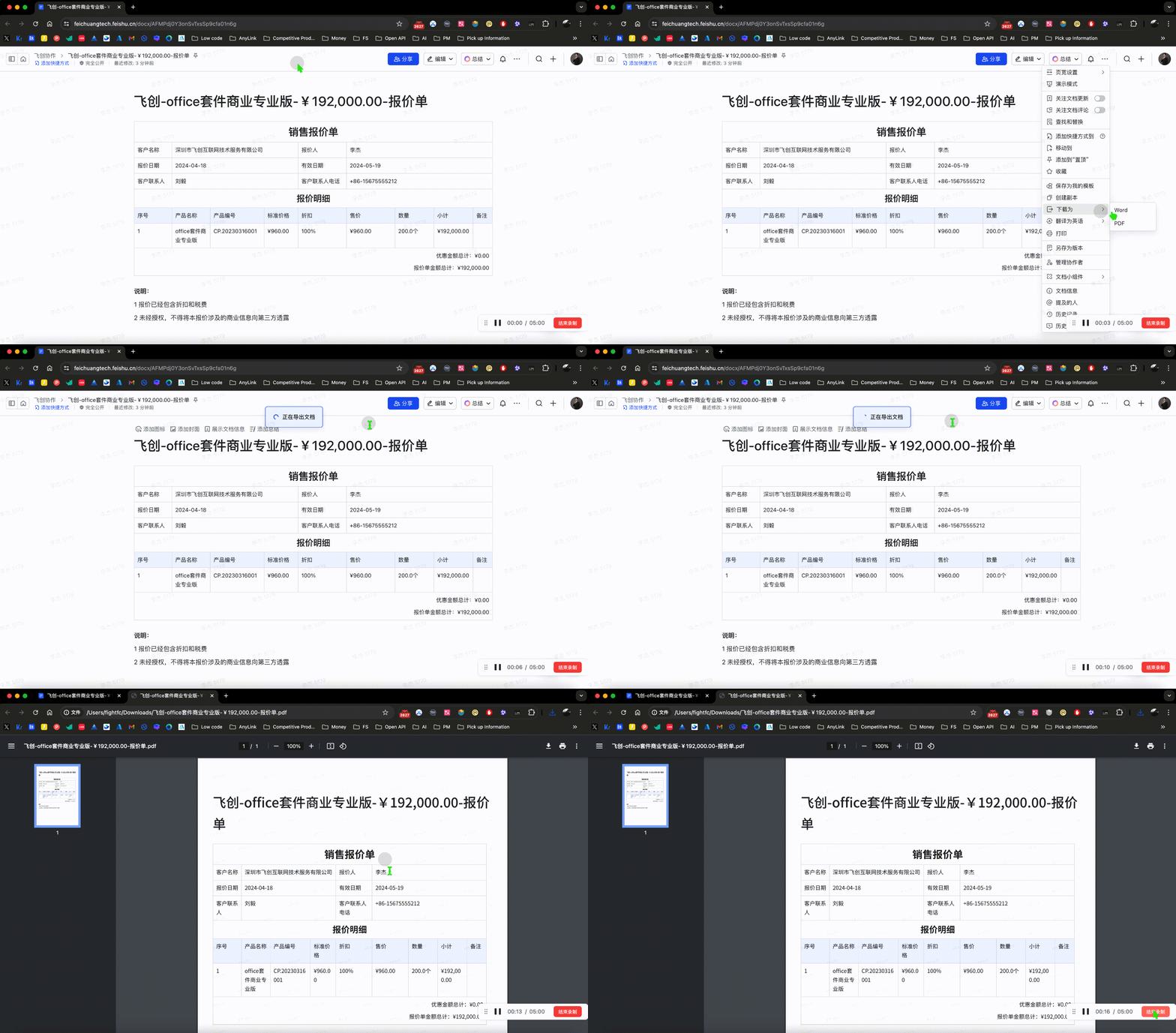
生成报价单
  1. 在报价单卡片页面,点击“一键生成”

  2. 将自动生成一份云文档格式的报价单

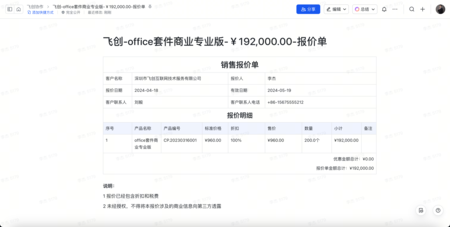
  3. 温馨提示:如需PDF格式的,可以单独导出

操作方式:

报价单:

导出PDF报价单的操作方式:


6. 销售订单

6.1如何新增/编辑销售订单

功能
说明
图片示例
新增销售订单
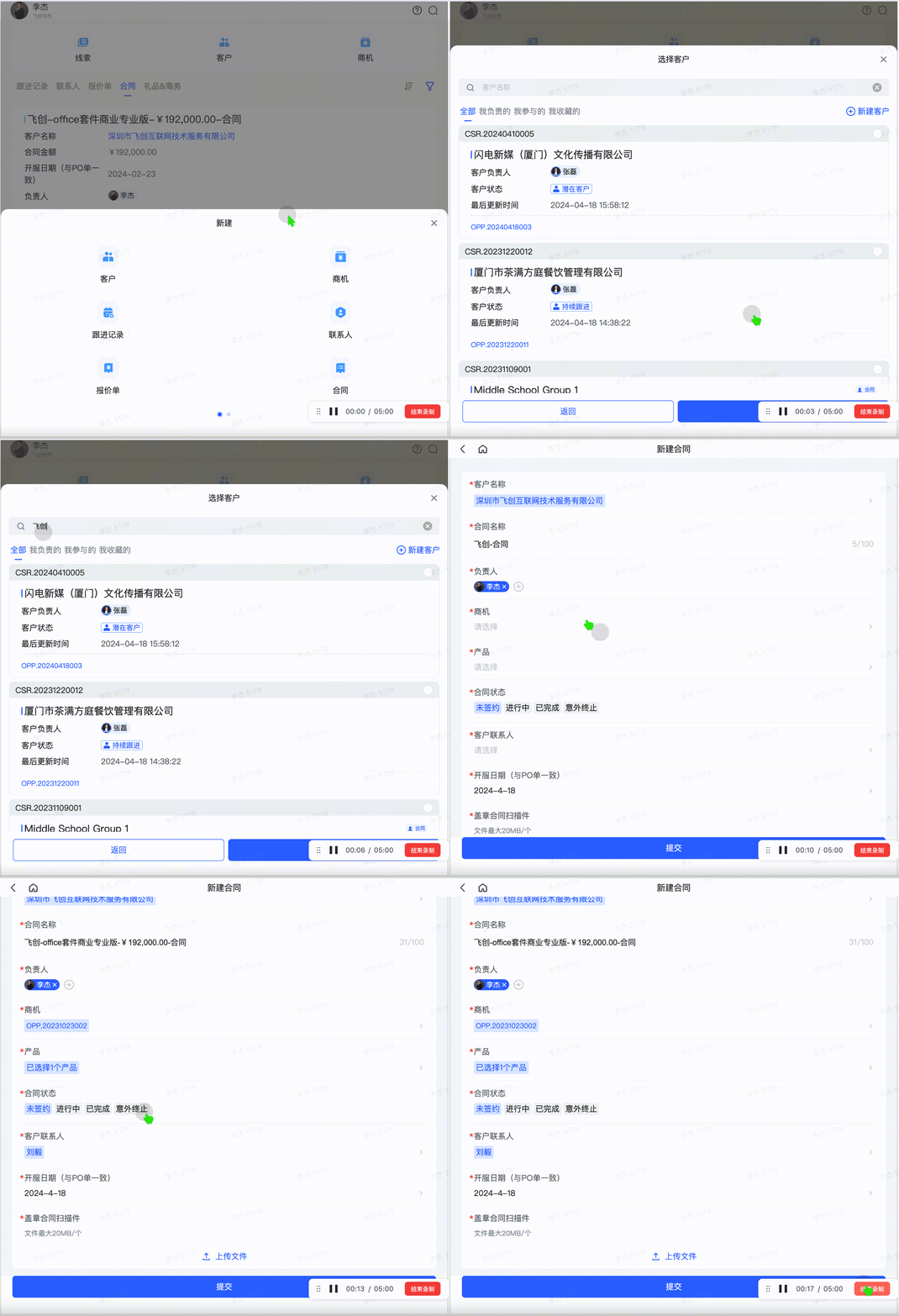
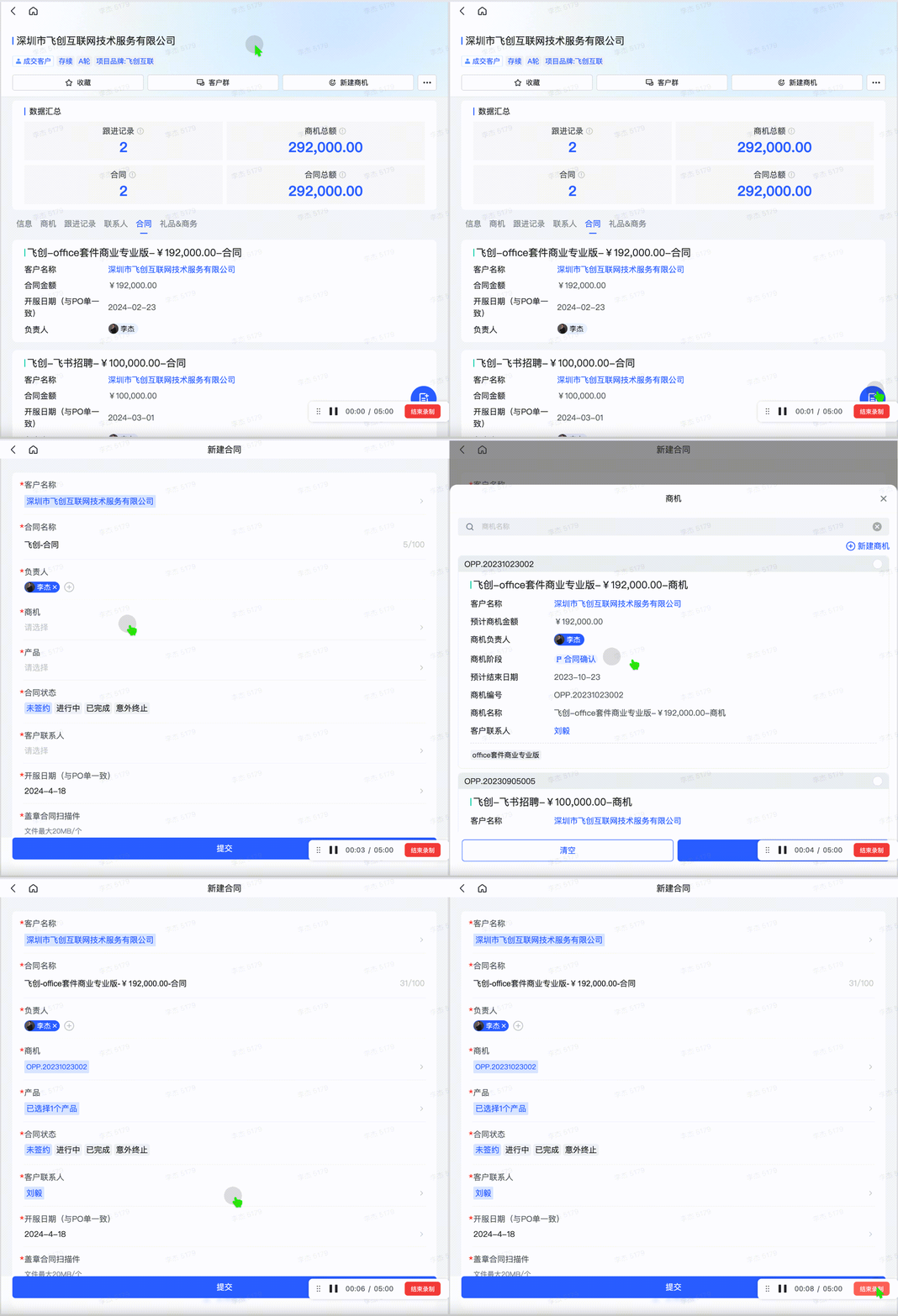
  1. 路径一:在首页点击新增“+”号按钮,选择销售订单,进入新建销售订单表单页,填写信息,点击提交

  2. 路径二:从客户卡片的导航栏选择“销售订单”,点击右下方的新增按钮,进入新建销售订单表单页,填写信息,点击提交

路径一:

路径二:

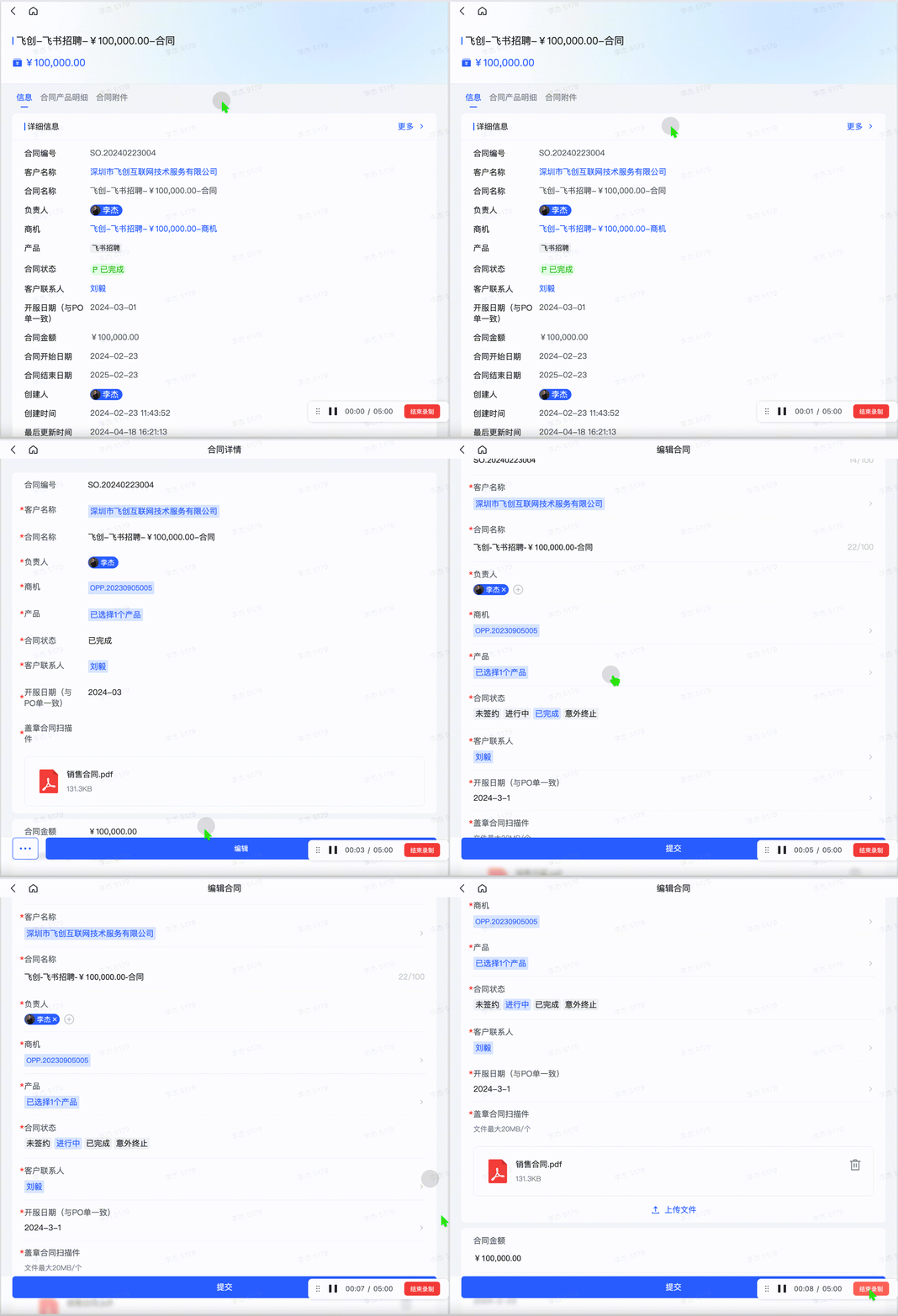
编辑销售订单
  1. 首页点击【销售订单

  2. 进入该销售订单详情页

  3. 点击编辑,编辑后的数据点击提交;将会默认保存并同步至数据表


7. 公海池


7.1 如何领取/分配公海客户

功能
说明
图片示例
领取/批量领取公海客户
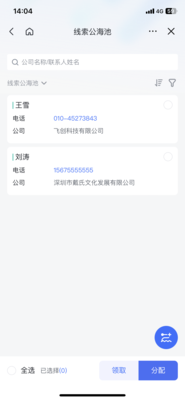
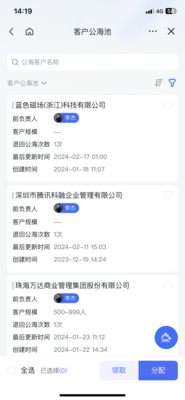
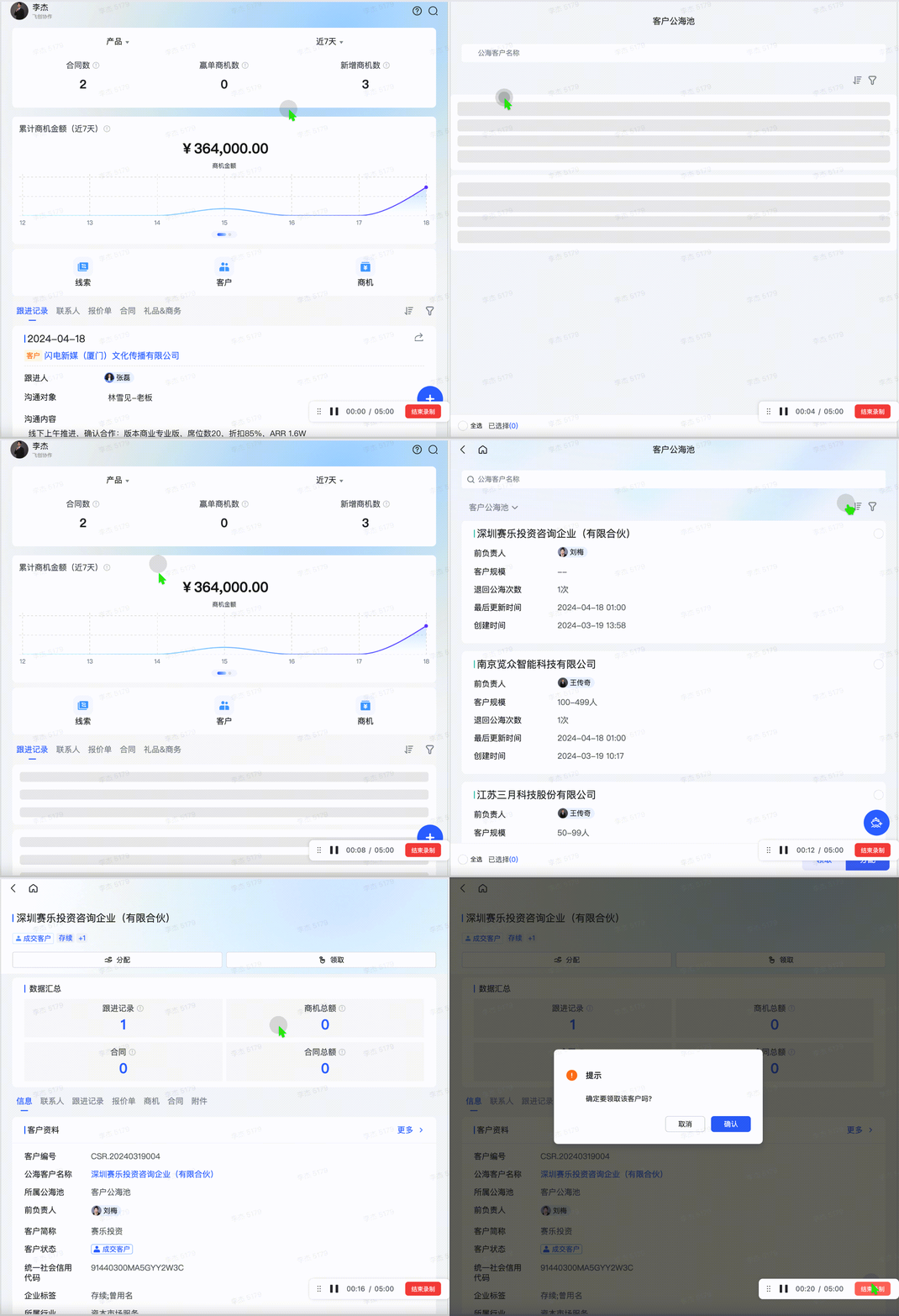
  1. 领取公海客户:点击进入公海池,选择客户进入详情页,点击领取按钮,领取成功后客户即在客户列表中显示

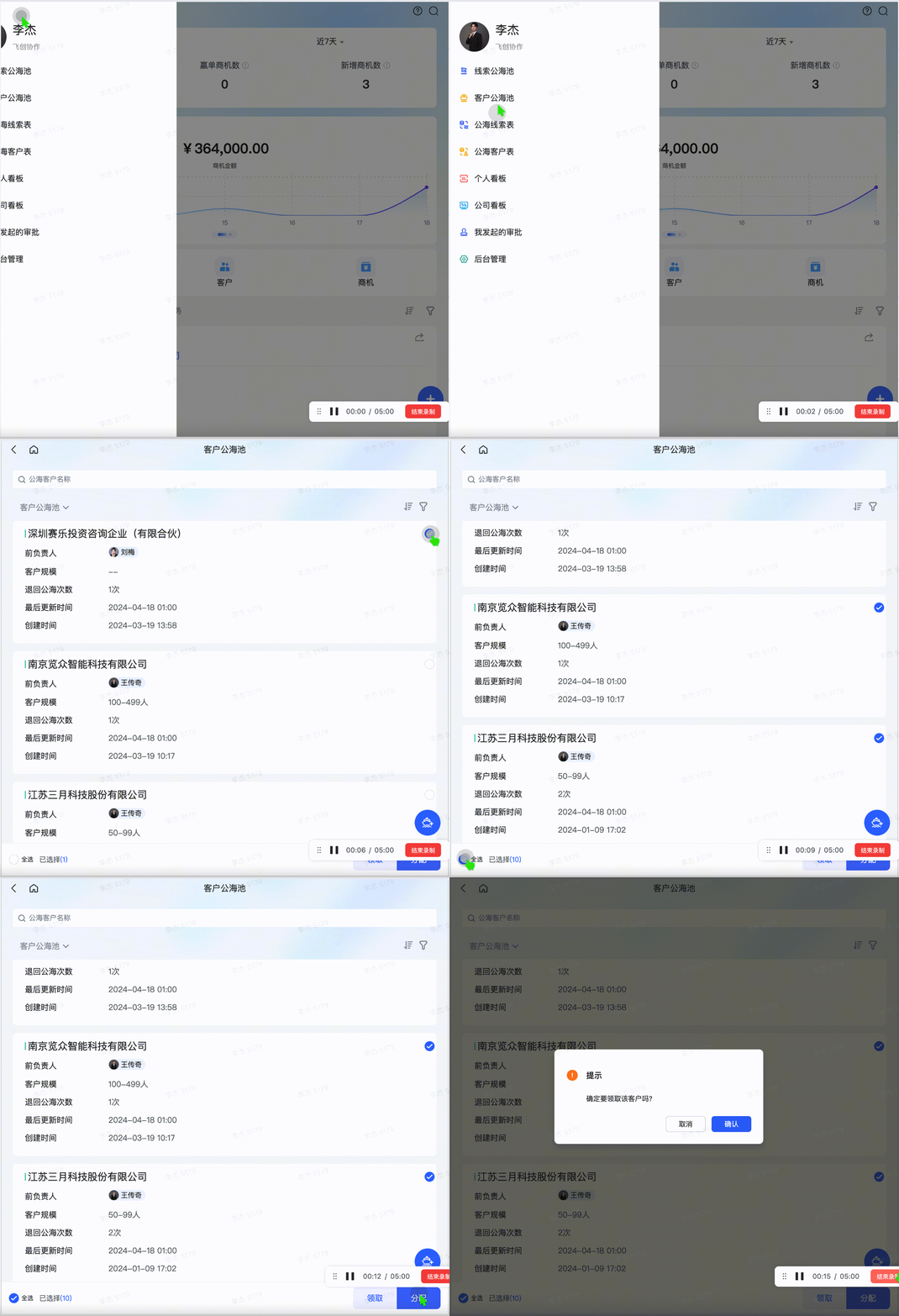
  2. 批量领取公海客户:点击进入公海池,勾选客户,点击领取按钮领取成功后客户即在客户列表中显示

领取公海客户:


批量领取公海客户:
分配/批量分配公海客户
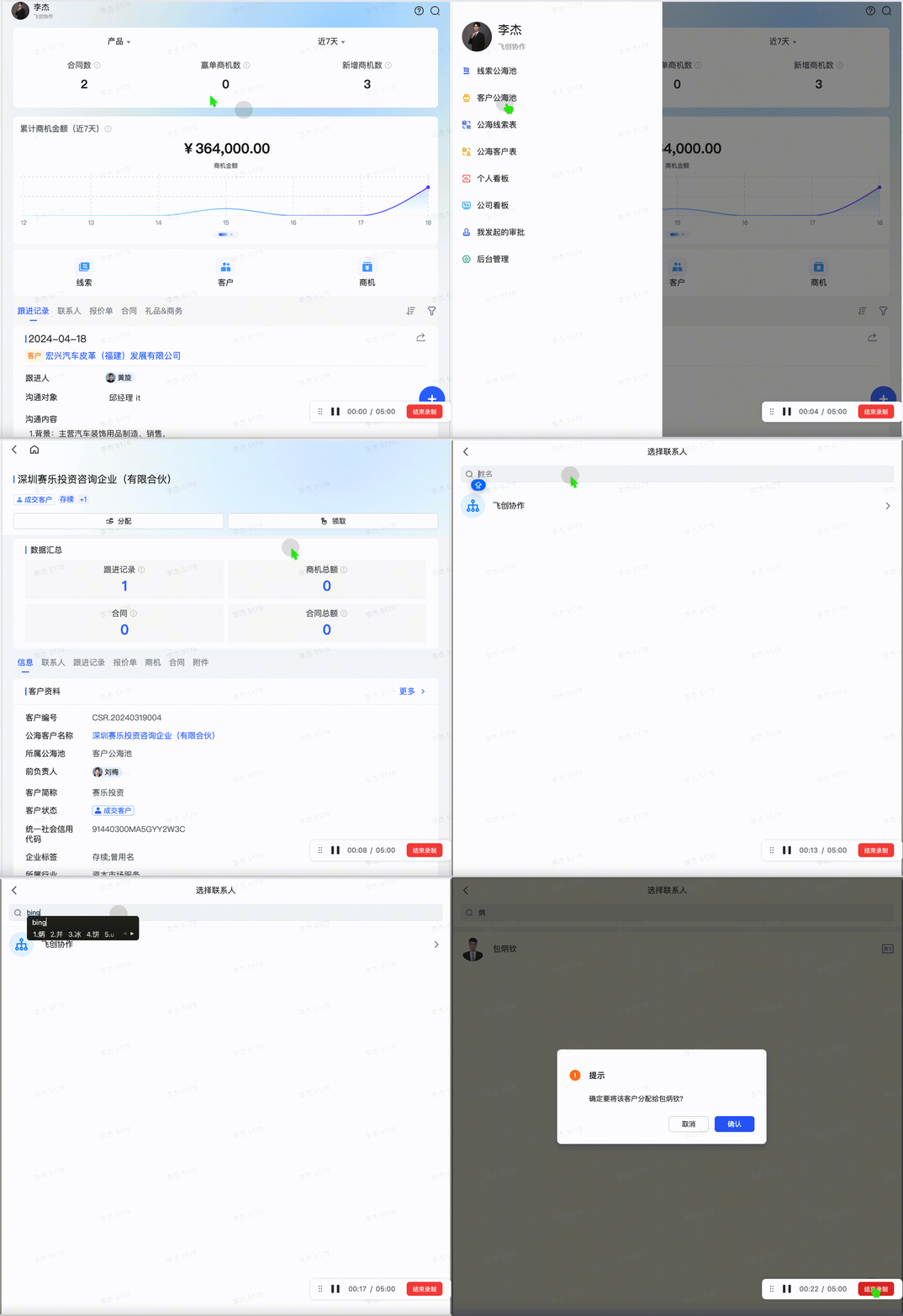
  1. 分配公海客户:点击进入公海池,选择客户进入详情页,点击分配按钮,领取成功后客户即在客户列表中显示

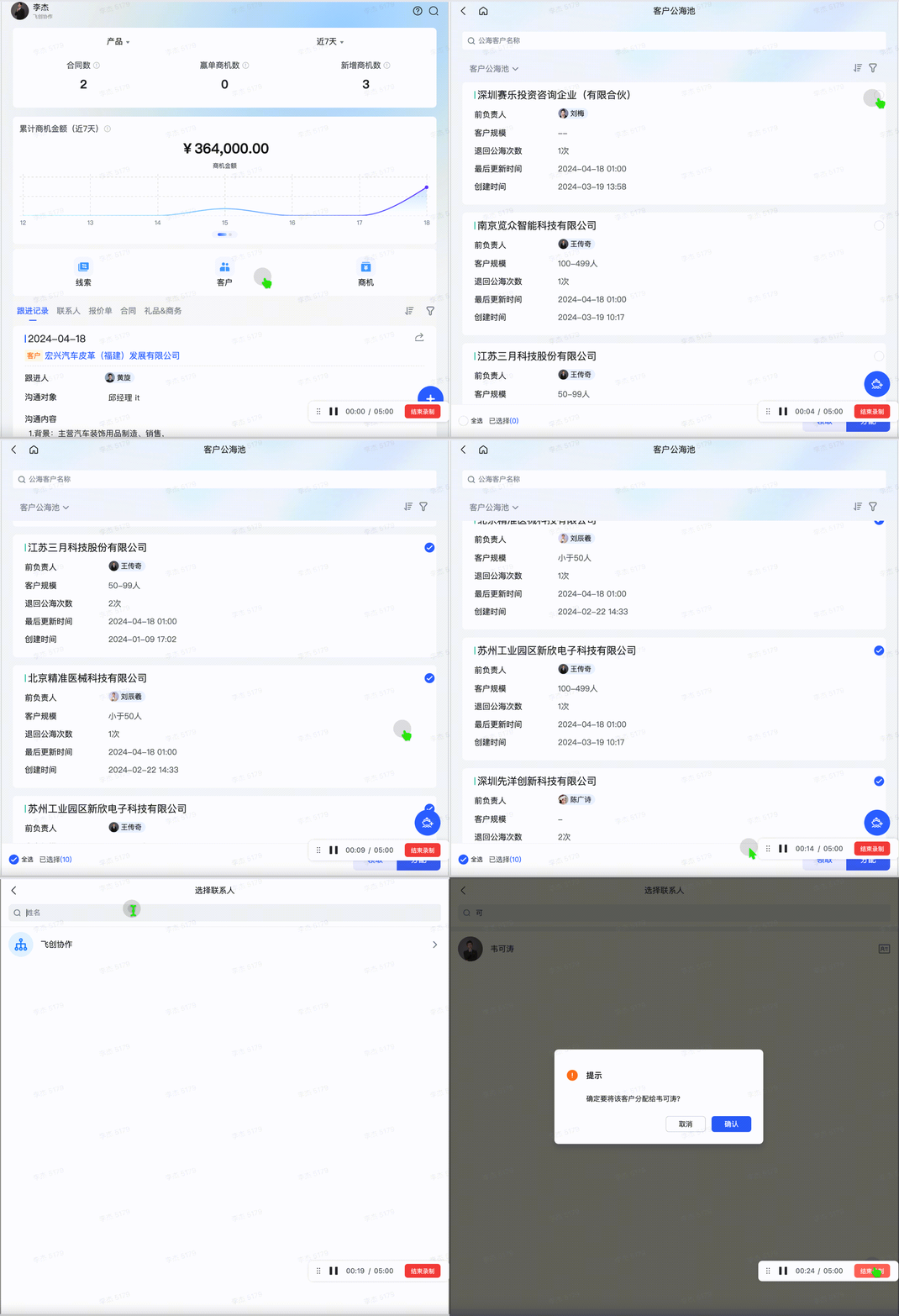
  2. 批量分配公海客户:点击进入公海池,勾选客户,点击分配按钮领取成功后客户即在客户列表中显示

分配公海客户:

批量分配公海客户:


7.2 退回客户公海池


灵活调配资源,最大化客户价值。

功能
说明
图片示例
退回公海池
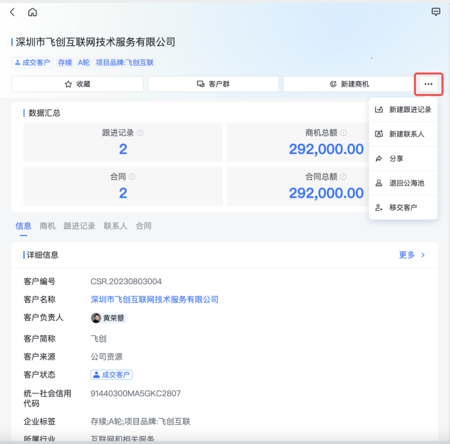
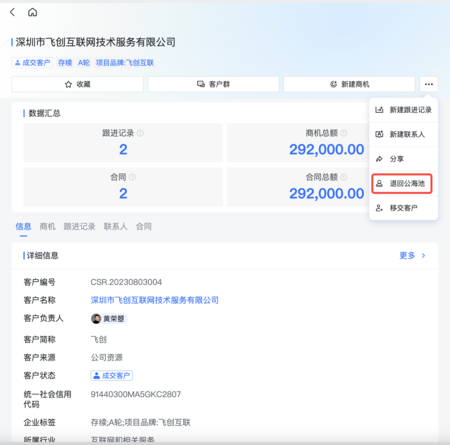
  1. 客户卡片中点击更多【...】,并选择退回公海池

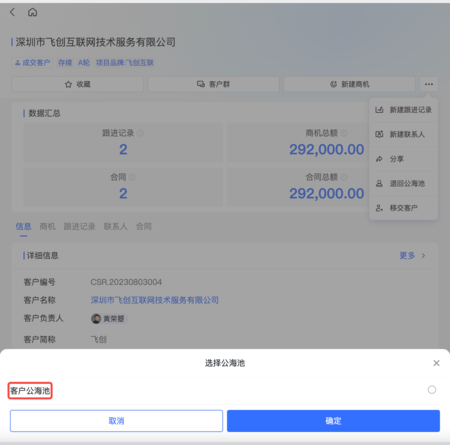
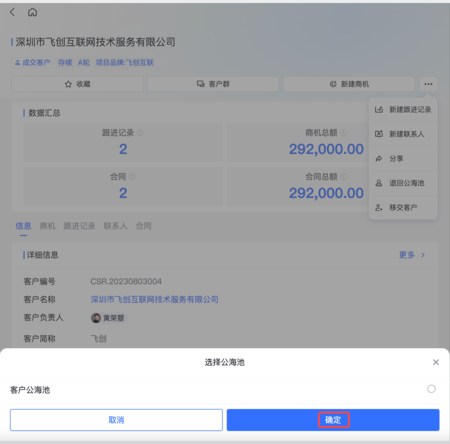
  2. 选择要退回的公海池,点击确定,对应客户将转移至客户公海池

  3. 数据信息将会自动同步至公海客户表中

第一步:点击【...】

第二步:选择退回公海池

第三步:选择公海池

第四步:点击确定


8. 管理后台


8.1功能设置

8.1.1企业概览

功能
说明
图片示例
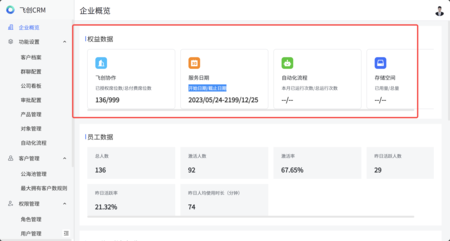
权益数据
  1. 已授权席位数/总付费席位数

  2. 服务日期-开始日期/截止日期

  3. 自动化流程-本月已运行次数/总运行次数

  4. 存储空间-已用量/总量

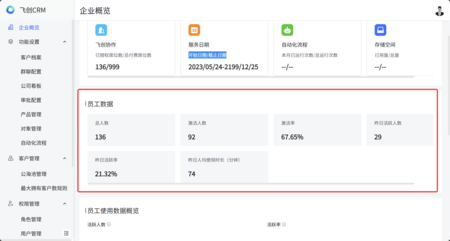
员工数据
  1. 总人数

  2. 激活人数

  3. 激活率

  4. 昨日活跃人数

  5. 昨日活跃率

  6. 昨日人均使用时长(分钟)

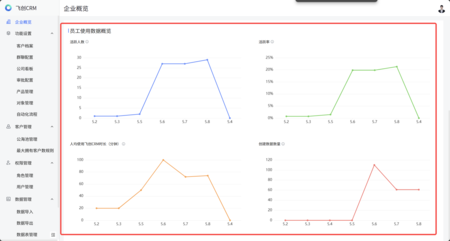
员工使用数据概览
  1. 活跃人数

  2. 活跃率

  3. 人均使用飞创CRM时长(分钟)

  4. 创建数据数量


查看更详细全面产品操作文档,请点击 飞创CRM 产品操作手册

文章分类: 用户入门指南